Disini akan dibahas :
1. Melacak alamat IP suatu situs
2. Melacak Real Adress server suatu situs
3. Cara Mengetahui IP address komputer lain
-== Pembahasan ===-
1. Melacak alamat IP suatu situs Untuk mengetahui alamat IP suatu situs, kita dapat melakukan PING terhadap situs tersebut. Caranya: Masuk ke command Prompt dan ketikan PING -WWW.SITUS-YANG-DILACAK.COM- lalu tekan enter. Maka akan muncul alamat Ip situs tersebut.
2. Melacak Lokasi server (real address) suatu situs Kita dapat melacak lokasi server suatu situs hanya dengan mengetahui alamat situsnya saja. Coba anda buka http://www.domainwhitepages.com Tinggal masukkan IP address situs tadi atau masukkan alamat situsnya dan anda akan mendapatkan info lengkap tentang server dari situs tersebut diantaranya adalah lokasi negara dan kota.
3. Melacak IP address lawan chatting kita Saat kita menggunakan Yahoo messenger, sebenarnya kita bisa mengetahui alamat IP dari lawan chatting kita. Caranya: :: Kirimkan suatu file pada lawan chat kita. :: Lalu masuklah ke Command Prompt (MSDOS) dan ketikkan NETSTAT -N lalu tekan enter, maka alamat IP lawan chatting anda (yang telah anda kirimi file tadi) akan muncul beserta port yang digunakan untuk pengiriman file. :: Untuk mengetahui lokasi lawan chatting anda (real address) seperti ia berada di kampus atau di warnet mana, tinggal anda chek di http://www.domainwhitepages.com dengan mempergunakan alamat IP yang anda dapatkan.
Tutorial Hacker Part 2 :
Melacak ip addreas di yahoo Mesengger dan mesengger lainnya Banyak yang tidak tahu cara menampilkan ip addreas teman chatnya di Yahoo Messenger, AOL dan lainnya, memang untuk melakukannya kita butuh triks, berbeda dengan IRC yang tinggal di whois aja, baik langsung saja kita memulai tutorialnya, pertama-tama kirimkankan file apa saja yang anda punya ke teman chatting anda dimana ini fungsinya sebagai timing waktu agar anda punya waktu untuk mengetikkan perintah-perintah untuk menampilkan ip addreas teman chat anda, disarankan diatas 600kb, lebih besar itu lebih bagus karena itu akan menyebabkan waktu anda lebih banyak.
1.Segera buka MS-DOS anda, lalu ketikkan netstat -n lalu akan tampil ip teman chat anda, misalkan saja muncul tampilan sebagai berikut : 202.133.80.45 : 5000+++ ->> ip ini ( 202.133.80.45) ternyata setelah dicek itu milik Graha Net, nah ahkirnya ketahuan tuh si pemakai messenger di warnet mana, nah kalau 5000+ itu adalah portnya yang dikirimin file ama anda. Tujuan dari tutorial ini bahwa segala macam komunikasi diinternet tanpa penggunaan proxy dan semacamnya masih dapat dilacak dengan begitu mudahnya, sehingga gue mengingatkan untuk penggunaan proxy anonymous setiap anda berselancar di internet jika anda benar-benar ingin mengurangi resiko dari berbagai jenis pelacakan.
2. Cara masuk ke DOS pada Windows XP yang serba dikunci Banyak warnet yang membatasi akses gerak kita di Windows seperti fasilitas DOS, Windows Explorer, setting dan sebagainya dalam keadaan tidak dapat kita sentuh, huh, emang nyebelin kalo kita bener-bener perlu akses ini Gue punya jawaban Cara masuk di DOS pada Windows XP yang serba di lock fasilitasnya :
1. Pada icon dalam dekstop atau start menu di klik kanan, lalu pilih properties
2. Di properties pilihlah find target
3. Muncul Window lalu pilih search diatas
4. Pada Search pilihlah "All Files and folders"
5. Lalu cari file "cmd.exe" di windows
6. Jika di temukan maka jalankan file cmd.exe.
7. Dengan menjalankan file cmd.exe maka anda telah masuk ke dos Jika ternyata
penguncian benar-benar total maka anda dapat mengubah registry windows melalui pembuatan file *.reg dengan notepad / word pad, kemudian anda jalankan file *.reg tersebut, cara untuk membuatnya ada dihalaman ini juga. Tujuan dari tutorial ini agar kita dapat lebih banyak bergerak leluasa diwarnet-warnet yang keamanannya terlalu dilindungi sehingga membuat kita tidak bisa berbuat banyak di komputer tersebut.
3. Menembus fasilitas umum windows yang terlalu dibatasi Menjengkelkan jika fasilitas MS-DOS, RUN, Find dan sebangsanya di hilangkan dari desktop di komputer warnet, biar ga terlalu BT, kita tembus aja pakek cara ini
1. Masuk ke Notepad / Wordpad / Ms Word
2.Lalu ketik dibawah ini REGEDIT4
[HKEY_CURRENT_USER\""SOFTWARE\""Microsoft\""Windows \""CurrentVersion\""Policies\""System] "DisableRegistryTools"=dword:00000001 [HKEY_CURRENT_USER\""SOFTWARE\""Microsoft\""Windows \""CurrentVersion\""Policies\""Explorer] "NoRun"=dword:00000000
3. Simpanlah di dengan nama file berekstensi *.reg lalu jalankan file *.reg yang anda buat tadi lalu anda restart Tujuan dari tutorial ini untuk para netter yang merasa kesal dengan komputer warnet, kantor atau sebagainya yang dimana warnet, kantor atau lainnya melakukan pembatasan hak aksesnya terlalu berlebihan terhadap komputer yang kita gunakan.
4. Cara masuk di komputer lain lewat DOS (Windows XP / 2000) Anda ingin masuk dikomputer teman anda dalam sebuah LAN ? bisa melihat seluruh isi harddisk teman anda, membuat directory, membuat file, mendelete file atau apa saja ? itu mudah, semua caranya ada disini.
1.Pertama-tama anda harus tahu 2 program penting lalu downloadlah yaitu internet Maniac (Internet Maniac.exe) … Download Interenet Maniac Berfungsi untuk mengetahui ip addreas client melalui computer name / hostname KaHT (KaHt.exe) … Download program hacker KaHT Berfungsi sebagai program untuk menerobos ke computer server atau client Ingat hanya dengan 2 program diatas maka anda bersiap-siaplah menguasai warnet / kampus / kantor dan sebagainya, lho bagaimana bisa ? hehe Pertama kali anda periksa dahulu jaringan anda dengan melihat para hostname dengan 2 cara. Ingat hanya dengan 2 program diatas maka anda bersiap-siaplah menguasai warnet / kampus / kantor dan sebagainya, lho bagaimana bisa ? hehe Setelah 2 program diatas di download maka ekstractlah dahulu program tersebut, entah pake WINZIP atau pake apa. Kalo udah di extract lalu pertama kali anda periksa dahulu jaringan anda dengan melihat para hostname dengan 2 cara. Untuk Windows XP Cara Pertama Masuk ke Start Lalu Search, lalu pilih computers or people lalu pilih A computer on the Network lalu langsung klik search maka akan segera muncul computer-komputer yang terkoneksi dalam jaringan.
Untuk Windows 95/98/Me/2000 (kalau anda menemukan open port 135 di OS ini) Cara
Pertama Masuk ke Start Lalu Search Lalu For Files or Folders lalu pada menu Search for other item pilihlah computers, lalu akan muncul Search for computer, maka langsung klik Search Now maka nama-nama computer akan muncul (Alternatif cara yang cepat dapat mengklik My Network Place / Network Neighboure saja) Setelah loe dapetin sasaran computer yang mau di masukin / diremote maka loe langsung aja jalankan program Internet Maniac Masuklah ke Host Lookup lalu ketikkan nama computer / hostname lalu klik resolve, disini anda akan mendapat alamat ip computer tersebut.
Dengan nomor ip ini maka anda sudah mengetahui sasaran computer yang akan di masuki. Setelah itu selesai maka kita tinggalkan program Internet Maniac, kita akan berlanjut dengan program KaHT, program ini akan didetect sebagai Trojan oleh antivirus, tapi abaikan saja, jangan di hapus / di karantina kalau terdetect, kalau perlu del aja antivirusnya, satu lagi, program KaHT bekerja dalam MS-DOS Mode jadi disini kemampuan anda menggunakan DOS sangat penting, tanpa kemampuan DOS maka anda tidak akan bisa banyak berbuat. Cara masuk DOS Mode Untuk Windows XP : Masuklah ke Start, All programs, Accessories lalu Command Prompt Untuk Windows 95/98/Me/NT/2000 Masuklah ke Start, Programs, Accessories lalu MS-DOS Prompt Setelah berhasil masuk DOS maka masuklah di directory program KaHT, masa seh bisa lupa tadi program diextract dimana, hehe, (Misal tadi di extract di C:\""KaH) maka ketikkan "CD\""KaHT" dan seterusnya.
Jika sudah, ini saatnya? Ketikkan "KaHT sebelum_no_ip_komputer_sasaran no_ip_komputer_sasaran. kalau bingung bisa begini : "KaHT Ip1 ip2" ip1 : ip awal yang discan ip2 : ip terahkir yang discan Misalnya tadi ip-nya 192.168.0.1 setelah di detect pakek Internet Maniac tadi itu lho. Maka ketikkan saja "KaHT 192.168.0.0 192.168.0.1" lalu enter aja Nah disini nanti program akan bekerja otomatis. Setelah selesai menscan jika nanti port 135 ternyata dalam keadaan open maka anda akan otomatis di computer tujuan / sasaran, untuk lebih persisnya anda akan berada di "c:\""windows\""system" milik komputer tujuan / sasaran setelah pen-scan-an selesai. Anda bisa bebas di computer sasaran, mau edit atau di delete pun bisa, hehe Nah kalo udah begini kita bisa berkreasi : Pingin biaya warnet kita lebih murah ? gampang masuk aja di billing server, ketik Time, ganti aja waktunya, tapi jangan banyak-banyak apalagi minus nanti ketahuan ama operator warnetnya, hehe.
Memata-matai anak yang sedang chatting pakek MiRC di satu warnet / kampus / kantor / lainnya, cari program MiRC yang digunakan dalam computer tersebut, biasanya seh di C:\""Program Files\""MiRC, buka file MiRC.INI, lalu Log IRC di On kan saja dan kalo mau lihat isi chattingan teman kita itu cukup lewat "/logs" maksudnya kalau tadi di C:\""program Files\""MiRC program MiRCnya maka cukup masuk aja di C:\""Program Files\""MiRC\""Logs nanti disitu ada file-file log hasil chattingan dia walaupun dia sedang online tetep aja terekam, hehe, kalo mau mastiin dia makek nick apa, gampang banget bisa jalanin aja MiRCnya atau periksa di MiRC.INI, gampangkan. Apalagi nih, Bikin computer itu rusak, lebih baik jangan, tapi sebenere bisa lho, delete aja file-file systemnya, hehe. Diatas cuman kreasi dikit aja, loe bisa aja memanfaatkannya jauh lebih bermanfaat dari pada diatas Tujuan dari tutorial ini untuk anda yang sering menggunakan komputer dengan Windows 2000 dan XP dijaringan agar lebih waspada terhadap berbagai tindakan usil dari pihak-pihak yang tidak bertanggung jawab..
5.Membuat akses administrator Windows untuk kita lewat komputer lain Kita ingin membuat administrator Windows XP/2000 di komputer lain melalui LAN ? sangat mudah, caranya masuklah ke komputer tujuan dengan program kaht yang sudah diajarkan diatas, lalu kita akan mencoba beberapa trik. Melihat akses guest dan administrator di Windows Ketik : net user Melihat aktif tidaknya guest di Windows Ketik : net user guest Membuat akses guest menjadi Administrator dengan perintah : Ketik : net localgroup Administrators Guest /add Membuat akses adminstrator sendiri :
1. Ketik : net user /add
2. Ketik : net localgroup Administrators /add Menghapus akses administrator Ketik : net localgroup Users /delete 1. Cara mengetahui password administrator Windows - Download Proactive Windows Security Explorer
Nah itu dia tips Cara Mengecek dan Mengetahui IP Address Komputer anda sudah berhasil mencobanya ? salam dibebaskan
Showing posts with label TKJ. Show all posts
Saturday, March 16, 2013
Sunday, March 10, 2013
Kekurangan dan Kelebihan Microsoft PowerPoint
Setiap teknologi secanggih apapun pasti mempunyai kekurangan dan kelebihan dari fitur yang dimiliki.
Berikut kekurangan dan kelebihan Microsoft Office PowerPoint :
A. Kekurangan
Microsoft Office PowerPoint ini hanya dapat dijalankan/dioperasikan pada sistem operasi Windows saja.
B. Kelebihan
Jendela PowerPoint dilengkapi dengan menu - menu dan tombol - tombol toolbar yang memungkinkan para pengguna dapat mengoperasikannya dengan mudah. Kelebihan ini ditunjang dengan fitur - fitur lain yang dibutuhkan dalam sebuah aplikasi presentasi.
Fitur yang dimiliki Microsoft Office PowerPoint adalah :
- Terdapat fasilitas Undo dan Redo.
- Menampilkan struktur presentasi.
- Mengirimkan file presentasi ke word untuk diedit/diubah sebagai handout presentasi.
- Menambahkan header (kepala halaman) dan footer (kaki halaman) ke slide presentasi.
- Dapat menambahkan grafik, tabel, clipt art, music, film dan lainnya ke dalam slide presentasi
- Menggunakan Task Pane untuk membuat presentasi baru, mencari dokumen, menggunakan design template, layout, serta menambahkan efek transisi dan animasi
- Menampilkan presentasi dengan menggunakan layar komputer, overhead projector atau yang biasa disebut OHP, atau melalui web
Bagaimana anda sudah tau kan kelebihan dan kekurangan power point salam dibebaskan.
Sunday, January 20, 2013
Pengertian Dan Jenis-Jenis Program Aplikasi
Program Aplikasi adalah software atau perangkat lunak komputer yang dibuat untuk melakukan tugas tertentu. Jika sistem operasi komputer (misalnya Windows) berfungsi untuk melakukan operasi dasar, program aplikasi tertentu bisa kita tambahkan (install) untuk melengkapi kemampuan sistem operasi komputer untuk melakukan tugas-tugas yang lebih spesifik.
Ada banyak sekali program aplikasi komputer. Secara garis besar, jenis Program Aplikasi komputer berdasarkan kegunaan dan contohnya sebagai berikut:
- Aplikasi Perkantoran atau Office: untuk menunjang tugas administratif perkantoran.Contohnya Microsoft Office

- Aplikasi Grafis: untuk mendesain dan mengolah gambar atau foto. Contohnya aplikasi CorelDraw, GIMP, dan Photoshop.
- Aplikasi Multimedia: untuk memutar file multimedia. Contohnya aplikasi WinAmp, Windows Media Player, dan QuickTime.
- Aplikasi Internet: untuk mengakses beragam layanan internet. Di antaranya Internet Explorer, Mozilla Firefox, dan Opera yang semuanya berfungsi untuk menjelajah internet atau browsing. Selain itu ada beberapa software khusus,misalnya mIRC dan Yahoo! Messenger untuk chatting, FileZilla untuk transfer file, dan Outlook untuk mengelola email.
- Aplikasi Game: aneka aplikasi permainan. Contoh : Angribed
Mengenai Aplikasi Office sendiri itu biasanya berupa beberapa aplikasi yang dikemas menjadi satu paket. Aplikasi-aplikasi yang dikemas di dalam paket aplikasi Office seperti Microsoft Office beserta contoh programnya antara lain seperti ini:
Aplikasi Pengolah Kata, contohnya Microsoft Word.
Aplikasi Pengolah Angka, contohnya Microsoft Excel.
Aplikasi Pengolah Basis Data, contohnya Microsoft Access.
Aplikasi Pengolah Presentasi, contohnya Microsoft Powerpoint.
Aplikasi Pengolah Kata, contohnya Microsoft Word.
Aplikasi Pengolah Angka, contohnya Microsoft Excel.
Aplikasi Pengolah Basis Data, contohnya Microsoft Access.
Aplikasi Pengolah Presentasi, contohnya Microsoft Powerpoint.
Sifat Dan Karakteristik Software ( Program Aplikasi )
1. Software merupakan elemen sistem logik dan bukan elemen sistem fisik seperti hardware
2. Elemen itu tidak haus, tetapi bisa rusak.
3. Elemen software itu direkayasa atau dikembangkan dan bukan dibuat di pabrik seperti hardware
4. Software itu tidak bisa dirakit, hanyalah sebuah program didalam komputer.
Sudah jelas kan apa itu Program Aplikasi, bila ada hal yang perlu ditanyakan silahkan tinggalkan jejak pertanyaan anda dibagian komentar posting ini salam dibebaskan.
Tuesday, December 11, 2012
Pengertian Serta Penyusunan Kabel UTP Straight Dan Cross Over
Apa sih yang dimaksud kabel UTP straight dan Cross Over ?? Kabel UTP merupakan salah satu media transmisi yang paling banyak digunakan untuk membuat sebuah jaringan local (Local Area Network), selain karena harganya relative murah, mudah dipasang dan cukup bisa diandalkan. Sesuai namanya (UTP) Unshielded Twisted Pair berarti kabel pasangan berpilin/terbelit (twisted pair) tanpa pelindung (unshielded). Fungsi lilitan ini adalah sebagai eleminasi terhadap induksi dan kebocoran. Sebelumnya ada juga kabel STP (Shielded Twisted Pair), untuk contoh gambarnya dapat dilihat dibawah :
Untuk pemasangan kabel UTP, terdapat dua jenis pemasangan kabel UTP yang umum digunakan pada jaringan komputer terutama LAN, yaitu Straight Through Cable dan Cross Over Cable
Kabel Straight merupakan kabel yang memiliki cara pemasangan yang sama antara ujung satu dengan ujung yang lainnya. Kabel straight digunakan untuk menghubungkan 2 device yang berbeda.
Contoh penggunaan kabel straight adalah sebagai berikut :
Menghubungkan antara computer dengan switch
Menghubungkan computer dengan LAN pada modem cable/DSL
Menghubungkan router dengan LAN pada modem cable/DSL
Menghubungkan switch ke router
Menghubungkan hub ke router
Urutan Menyusun Kabel Straight ( Sama ) :
Putih Orange, Orange
Putih Hijau, Biru
Putih Biru, Hijau
Putih Coklat, Coklat
Kabel Cross Over merupakan kabel yang memiliki susunan berbeda antara ujung satu dengan ujung dua. Kabel cross over digunakan untuk menghubungkan 2 device yang sama.
Contoh penggunaan kabel cross over adalah sebagai berikut :
Menghubungkan 2 buah komputer secara langsung
Menghubungkan 2 buah switch
Menghubungkan 2 buah hub
Menghubungkan switch dengan hub
Menghubungkan komputer dengan router
Urutan Menyusun Kabel Cross ( Silang ) :
Urutan Ujung A
Putih Orange, Orange
Putih Hijau, Biru
Putih Biru, Hijau
Putih Coklat, Coklat
Urutan Ujung B
Putih Hijau, Hijau
Putih Orange, Putih Coklat
Coklat, Orange
Biru, Putih Biru
Sampai sini ada yang mau bertanya ? semoga bermanfaat salam dibebaskan.
Untuk pemasangan kabel UTP, terdapat dua jenis pemasangan kabel UTP yang umum digunakan pada jaringan komputer terutama LAN, yaitu Straight Through Cable dan Cross Over Cable
Kabel Straight merupakan kabel yang memiliki cara pemasangan yang sama antara ujung satu dengan ujung yang lainnya. Kabel straight digunakan untuk menghubungkan 2 device yang berbeda.
Contoh penggunaan kabel straight adalah sebagai berikut :
Menghubungkan antara computer dengan switch
Menghubungkan computer dengan LAN pada modem cable/DSL
Menghubungkan router dengan LAN pada modem cable/DSL
Menghubungkan switch ke router
Menghubungkan hub ke router
Urutan Menyusun Kabel Straight ( Sama ) :
Putih Orange, Orange
Putih Hijau, Biru
Putih Biru, Hijau
Putih Coklat, Coklat
Kabel Cross Over merupakan kabel yang memiliki susunan berbeda antara ujung satu dengan ujung dua. Kabel cross over digunakan untuk menghubungkan 2 device yang sama.
Contoh penggunaan kabel cross over adalah sebagai berikut :
Menghubungkan 2 buah komputer secara langsung
Menghubungkan 2 buah switch
Menghubungkan 2 buah hub
Menghubungkan switch dengan hub
Menghubungkan komputer dengan router
Urutan Menyusun Kabel Cross ( Silang ) :
Urutan Ujung A
Putih Orange, Orange
Putih Hijau, Biru
Putih Biru, Hijau
Putih Coklat, Coklat
Urutan Ujung B
Putih Hijau, Hijau
Putih Orange, Putih Coklat
Coklat, Orange
Biru, Putih Biru
Sampai sini ada yang mau bertanya ? semoga bermanfaat salam dibebaskan.
Sunday, December 9, 2012
Pengertian, Jenis, Dan Fungsi Modem
Istilah Modem merupakan singkatan dari dua kata yaitu Modulator dan Demodulator.
Pengertian Modulator adalah suatu rangkaian yang berfungsi melakukan proses modulasi, yaitu proses “menumpangkan” data pada frekuensi gelombang pembawa (carrier signal) ke sinyal informasi/pesan agar bisa dikirim ke penerima melalui media tertentu ( seperti media kabel atau udara), biasanya berupa gelombang sinus. Dalam hal ini sinyal pesan disebut juga sinyal pemodulasi. Data dari komputer yang berbentuk sinyal digital dirubah menjadi sinyal Analog
Demodulator mempunyai fungsi kebalikan dari modulator (demodulasi), yaitu proses mendapatkan kembali data atau proses membaca data dari sinyal yang diterima dari pengirim. Dalam demodulasi, sinyal pesan dipisahkan dari sinyal pembawa frekuensi tinggi. Data yang berupa sinyal Analog diberubah kembali menjadi sinyal digital agar bisa terbaca di komputer penerima.
Dan Modem merupakan penggabungan dari kedua sistem tersebut diatas, sehingga modem merupakan alat komunikasi dua arah.
Jenis jenis Modem berdasarkan pemasangannya,
Berdasarkan pemasangan pada perangkat komputer mudem terdiri dari dua jenis, yaitu Modem internal dan modem external. Modem internal dipasangkan pada bagian dalam CPU misalnya pada slot PCI (pada motherboard tertentu sudah dilengkapi modem dari pabriknya), Sedangkan modem external dipasang pada bagian luar CPU, umumnya dipasangkan pada Serial port atau USB pada CPU.
Apa sih fungsi modem?
Modem berfungsi agar komputer dapat mengirim dan menerima data melalui jalur telepon, dibutuhkan alat atau perantara yang disebut modem. Jadi modem merupakan alat yang memungkinkan komputer untuk berkomunikasi dengan komputer lain melalui jaringan kabel telepon. Setiap modem memiliki kemampuan mengirim dan menerima sinyal analog, sehingga termasuk alat komunikasi dua arah. Data dari komputer yang berbentuk sinyal digital diberikan kepada modem untuk diubah menjadi sinyal analog. Sinyal analog kemudian dikirimkan melalui kabel telepon atau menggunakan gelombang radio. Setibanya di modem tujuan, sinyal analog tersebut kembali diubah menjadi sinyal digital untuk diproses di komputer.
Friday, December 7, 2012
Pengertian LAN, MAN, WAN, dan WiFi
1. LAN ( Local Area Network )
LAN adalah istilah kebanyakan orang indonesia yang maksudnya adalah Jaringan Wilayah Lokal atau dalam bahasa inggris LAN (Lokal Area Network), yaitu jaringan komputer yang hanya mencakup wilayah kecil, seperti jaringan komputer kampus, warnet, gedung, kantor, dalam rumah, sekolah atau yang lebih kecil.
Saat ini kebanyakan LAN berbasis pada teknologi IEEE 802.3 Ethernet menggunakan perangkat hub atau switch, yang mempunyai kecepatan transfer data 10, 100, atau 1000 Mbit/s. Selain teknologi Ethernet, saat ini teknologi 802.11b (atau biasa disebut Wi-fi) juga sering digunakan untuk membentuk LAN. Tempat-tempat yang menyediakan koneksi LAN dengan teknologi Wi-fi biasa disebut hotspot. Biasanya LAN dengan teknologi Wi-fi sudah diterapkan ditempat-tempat seperti mal, cafe, kampus dll.
Pada sebuah LAN, setiap node atau komputer mempunyai daya komputasi sendiri. Setiap komputer juga dapat mengakses sumber daya yang ada di LAN sesuai dengan hak akses yang telah diatur. Sumber daya tersebut dapat berupa data atau perangkat seperti printer atau scanner. Pada LAN, seorang pengguna juga dapat berkomunikasi dengan pengguna yang lain dengan menggunakan aplikasi yang sesuai.
LAN mempunyai karakteristik sebagai berikut :
1. Mempunyai pesat data yang lebih tinggi
2. Meliputi wilayah geografi yang lebih sempit
3. Tidak membutuhkan jalur telekomunikasi yang disewa dari operator telekomunikasi
Biasanya salah satu komputer di antara jaringan komputer itu akan digunakan menjadi server yang mengatur semua sistem di dalam jaringan tersebut. Dan jika server itu dihubungkan ke internet, semua komputer dalam jaringan LAN tersebut bisa ikut terhubung ke internet hanya dengan satu modem di server.
Gambar Jaringan LAN
2. MAN ( Metropolitan Area Network )
MAN biasanya meliputi area yang lebih besar dari LAN, area yang digunakan adalah dalam sebuah negara.Dalam hal ini jaringan komputer menghubungkan beberapa buah jaringan-jaringan LAN ke dalam lingkungan area yang lebih besar, sebagai contoh yaitu: jaringan pada Bank (sistem Online Perbankan). Setiap bank tentunya memiliki kantor pusat dan kantor cabang. Di setiap kantor baik kantor cabang maupun kantor pusat tentunya memiliki LAN, penggabungan LAN – LAN di setiap kantor ini akan membentuk sebuah MAN.
MAN biasanya mampu menunjang data teks dan suara, bahkan dapat berhubungan dengan jaringan televisi kabel atau gelombang radio.
Lihat gambar dibawah ini.
Metropolitan Area Network
Keuntungan MAN:
Server kantor pusat dapat berfungsi sebagai pusat data dari kantor cabang.
Transaksi yang Real-Time (data di server pusat diupdate saat itu juga, contoh ATM Bank unluk wilayah nasional)
Komunikasi antar kantor bisa menggunakan e-mail, chatting
dan Video Conference (ViCon).
Kerugian MAN:
Biaya operasional mahal.
Instalasi infrastrukturnya tidak mudah.
Rumit jika terjadi trouble jaringan (network trouble shooting).
3.WAN ( Wide Area Network )
WAN adalah jaringan komputer dengan jangkauan area geografi yang paling luas, antar negara, antar benua bahkan keluar angkasa (sebagai contoh jaringan internet yang menggunakan sistem koneksi satelit).
Wide Area Network
Keuntungan WAN:
Penggunaan kartu kredit di seluruh dunia
Pengambilan uang dengan jaringan internasional (ATM Internasional)
Komunikasi antar kantor bisa menggunakan e-mail, chatting dan Video Conference (ViCon).
Pooling data dan up date data antar kantor dapat dilakukan setiap hari pada waktu yang ditentukan.
Data dapat dikirim melalui e-mail.
Kerugian WAN:
Biaya operasional mahal.
Susah dalam instalasi infrastrukturnya.
Rumit jika terjadi trouble jaringan (network trouble shooting).
4.WIFI ( Wireless Fidelity )
WiFi atau dikenal juga dengan Wireless LAN telah banyak digunakan baik untuk keperluan privat maupun keperluan korporasi (perusahaan). Seiring dengan kebutuhan akan akses wireless internet dan telah menjamurnya produk notebook yang terintegrasi dengan WiFi, membuat WiFi mudah dikenal oleh masyarakat.
Dengan didukung oleh keuntungan bila memanfaatkan WiFi maka hampir di setiap sudut kota terutama daerah “hot” telah dipasang apa yang namanya Hotspot. Bahkan dengan memiliki hotspot akan meningkatkan brand image baik dari sisi operator maupun dari pemilik lokasi misalkan kafe, sekolah, rumah sakit dan lain sebagainya.
Gambar Jaringan WiFi
Sunday, December 2, 2012
4 Tips Cara Efektif Merawat Komputer
Komputer jaman sekarang walaupun harganya cepat turun, tetapi ingat bahwa pada saat kita membelinya harganya masih mahal kan ? Oleh karena itu layak untuk dijaga dan dirawat kondisinya agar tetap prima dan dapat kita gunakan dengan baik. Untuk masalah rawat – merawat ini saya memiliki 4 tips dan cara merawat komputer dengan mudah :
1. Jaga kebersihan komputer.
Bersihkan bagian luar (casing, monitorm, keyboard, mouse, dll) dan bagian dalam komputer(motherboard, power supply, dll) secara rutin. Untuk bagian luar gunakan lap halus dan cairan khusus (bila anda tahu dan yakin akan manfaatnya). Sedangkan untuk bagian dalam gunakan sikat atau kuas. Bila anda tidak yakin atau merasa kurang memiliki pengetahuan, maka coba minta bimbingan orang atau teman anda yang lebih ahli.
Bila anda suka makan, minum dan merokok di dekat / depan komputer, maka sebaiknya kebiasaan tersebut anda hilangkan karena bisa jadi remah-remah makanan, cairan kopi minuman ataupun nikotin dari rokok akan masuk dan menempel pada komponen komputer sehingga bisa saja akan mengakibatkan kerusakan.
2. Jaga Tegangan Arus Listrik
Bila tegangan di rumah anda kurang stabil, maka sebaiknya anda menggunakan alat penjaga tegangan / stabilizer (stavolt). Untuk lebih bagusnya lagi bila alat tersebut juga menggunakan batere seperti halnya UPS, untuk menjaga bila sewaktu-waktu bila aliran listrik PLN di rumah anda padam. Selain itu, jangan mematikan komputer dengan langsung memutus aliran listrik komputer, baik melalui tombol power, saklar, mencabut kabel, atau yang lainnya.
Untuk menjaga agar proses menghidupkan komputer tidak “menyedot” tegangan listrik secara drastis, hidupkan monitor, CPU, dan perangkat lainnya satu persatu (tidak bersamaan).
3. Jaga Suhu Komputer
Bila anda menggunakan komputer cukup lama, pastikan juga suhu CPU komputer terutama suhu processor selalu dalam keadaan dingin atau stabil dan masih dalam batas toleransi. Jika perlu tambahkan kipas pendingin / blower / colling fan atau alat pendingin lainnya untuk menjaga suhu processor tersebut. Bila perlu pasang software / program untuk menjaga dan mendinginkan processor, sedangkan untuk monitor atur settingan screen saver dan power saving.
4. Jauhkan dari benda bermagnet
Jauhkan komputer anda dari benda bermagnet atau sebaliknya jauhkan benda bermagnet dari komputer anda. Benda bermagnet tidak hanya mengganggu monitor, tetapi juga dapat mengganggu komponen yang ada dalam CPU komputer.
Cukup Menarik bukan tips yang saya tulis ? Semoga artikel ini bisa bermanfaat bagi kalin semua
10 Penyebab Komputer Lambat Dan Cara Mengatasinya
Postingan kali ini saya akan membahas tentang 10 hal yang bisa menyebabkan komputer anda menjadi lambat dan cara mengatasi komputer lambat.
Berikut 10 Penyebab utama komputer lambat dan cara mengatasinya :
1. Komputer lambat karena kekurangan Memory
Masalah komputer lambat karena minimnya RAM yang terpasang merupakan hal yang umumnya sudah diketahui oleh semua pengguna komputer.
Untuk itu cobalah cek kapasitas memory yang terpasang, untuk komputer sekelas Intel Pentium 4 dengan OS Windows XP dan aplikasi standar sebaiknya upgrade-lah memory menjadi minimal 1 GB.
2. Komputer lambat karena terlalu banyaknya program yang terinstall.
Secara pribadi saya sering menemukan komputer terutama milik pribadi yang di-install bermacam-macam program didalamnya, padahal aplikasi tersebut jarang atau bahkan tidak pernah digunakan sama sekali.
Periksalah program apa saja yang terinstall dikomputer dengan cara klik Add/Remove Program di Control Panel dan un-install program-program yang hanya menjadi "accesories" tersebut.
3. Komputer lambat karena terlalu banyak startup programs dan service yang berjalan.
Hal ini berkaitan dengan point no 2, semakin banyak program yang terinstall, semakin banyak pula program dan service yang akan dijalankan ketika windows startup.
Untuk menonaktifkan startup program dan service yang berjalan otomatis tersebut, masuklah ke "System Configuration Utility" dengan cara ketik: msconfig pada menu run, kemudian pada tab service dan startup lakukan uncheck terhadap aplikasi-aplikasi yang tidak diperlukan.
Untuk melihat aplikasi apa saja yang sedang berjalan, kita bisa menggunakan tool Prosesexplorer. Dengan tool ini kita dapat melihat dan menonaktifkan (kill) aplikasi apa saja yang tidak diperlukan atau dicurigai sebagai virus.
Download Process Explorer disini
4. Komputer lambat karena Temporary File yang sudah membengkak
Penyebab komputer lambat yang ke empat adalah sudah membengkaknya file-file temporary (sementara). Untuk Windows Xp lokasi file tersebut ada di:"C:\Documents and Settings\nama_user\Local Settings\Temp" dan"C:\WINDOWS\Temp".
Untuk membersihkannya, delete-lah file-file yang terdapat di kedua lokasi tersebut atau jalankan program Disk CleanUp dengan cara klik start-run, ketik: "cleanmgr" lalu pilih drive yang akan di-cleanup.
5. Komputer lambat karena terlalu banyak program yang berfungsi sebagai "security program"
Security program seperti program antivirus dan firewall merupakan aplikasi tambahan yang harus ada pada komputer, tetapi janganlah terlalu berlebihan misalnya dengan menginstall 2-3 program antivirus sekaligus.
Untuk masalah security windows, yang terpenting adalah lakukan update, aktifkan firewall dan gunakan antivirus yang tidak membebani komputer seperti misalnya PCMAV Antivirus serta berhati-hatilah ketika menggunakan USB Flashdisk / Memory Card.
6. Komputer lambat karena masalah pada hardisk
Hardisk merupakan komponen kedua setelah RAM yang bisa menyebabkan komputer menjadi lambat. Masalah Komputer lambat yang disebabkan oleh hardisk ini diantaranya karena:
- hardisk low space
- hardisk yang terfragmentasi
- hardisk yang sudah lama, sehingga rpm-nya menurun
- hardisk error / bad sector
Cara mengatasi komputer lambat karena masalah pada hardisk diatas adalah:
- upgrade kapasitas hardisk dengan menambah atau ganti hardisk
- lakukan defragmenter pada hardisk secara berkala
- hindarkan hardisk dari debu, goncangan dan panas berlebih.
- perbaiki kerusakan pada hardisk dengan tool checkdisk.
7. Komputer lambat karena adanya virus, malware atau spyware pada komputer.
Apabila komputer kita sudah terlebih dahulu terserang virus atau malware, maka sebaiknya jalankan Windows Safe Mode, matikan fasilitas system restore dan gunakanlah program Virus Cleaner seperti misalnya Norman Malware Cleaner untuk membersihkan virus atau malware tersebut dan lakukan pula update pada sistem operasi.
8. Komputer lambat karena System Files ada yang corrupt atau bahkan hilang.
Biasanya terjadi setelah komputer terinfeksi virus dan file-file yang terinfeksi tersebut terlanjur rusak atau terdelete oleh antivirus. Solusi yang paling gampang adalah dengan merepair sistem operasi yang digunakan.
9. Komputer lambat karena masalah hardware overheat.
Hardware overheat baik itu terjadi pada hardisk, vga card, processor atau cpu secara umum bisa menyebabkan menurunnya kinerja komputer yang pada akhirnya komputer menjadi hang, lambat atau bahkan sering restart. Untuk itu pastikan sirkulasi udara pada bagian dalam CPU berjalan dengan baik begitu juga pada fan (kipas angin) harus bersih dari debu dan dapat berputar dengan lancar.
10. Komputer lambat karena adanya masalah konektifitas pada jaringan / network.
Hal ini bisa terjadi karena trafic jaringan yang tinggi, hub atau switch yang hang atau adanya virus yang mencoba masuk ke sistem komputer kita. Untuk mengatasinya, coba lepas dan pasangkan kembali konektor RJ45 pada LAN Card atau Roset LAN, restart Switch / hub dan gunakan program Port scanner untuk melihat packet data apa saja yang masuk dan keluar dari komputer kita.
Mungkin itulah beberapa hal penyebab dan cara mengatasi komputer lambat yang bisa saya simpulkan berdasarkan pengalaman yang sering saya temui, tambahan dan koreksi lainnya saya tunggu...salam dibebaskan..
Berikut 10 Penyebab utama komputer lambat dan cara mengatasinya :
1. Komputer lambat karena kekurangan Memory
Masalah komputer lambat karena minimnya RAM yang terpasang merupakan hal yang umumnya sudah diketahui oleh semua pengguna komputer.
Untuk itu cobalah cek kapasitas memory yang terpasang, untuk komputer sekelas Intel Pentium 4 dengan OS Windows XP dan aplikasi standar sebaiknya upgrade-lah memory menjadi minimal 1 GB.
2. Komputer lambat karena terlalu banyaknya program yang terinstall.
Secara pribadi saya sering menemukan komputer terutama milik pribadi yang di-install bermacam-macam program didalamnya, padahal aplikasi tersebut jarang atau bahkan tidak pernah digunakan sama sekali.
Periksalah program apa saja yang terinstall dikomputer dengan cara klik Add/Remove Program di Control Panel dan un-install program-program yang hanya menjadi "accesories" tersebut.
3. Komputer lambat karena terlalu banyak startup programs dan service yang berjalan.
Hal ini berkaitan dengan point no 2, semakin banyak program yang terinstall, semakin banyak pula program dan service yang akan dijalankan ketika windows startup.
Untuk menonaktifkan startup program dan service yang berjalan otomatis tersebut, masuklah ke "System Configuration Utility" dengan cara ketik: msconfig pada menu run, kemudian pada tab service dan startup lakukan uncheck terhadap aplikasi-aplikasi yang tidak diperlukan.
Untuk melihat aplikasi apa saja yang sedang berjalan, kita bisa menggunakan tool Prosesexplorer. Dengan tool ini kita dapat melihat dan menonaktifkan (kill) aplikasi apa saja yang tidak diperlukan atau dicurigai sebagai virus.
Download Process Explorer disini
4. Komputer lambat karena Temporary File yang sudah membengkak
Penyebab komputer lambat yang ke empat adalah sudah membengkaknya file-file temporary (sementara). Untuk Windows Xp lokasi file tersebut ada di:"C:\Documents and Settings\nama_user\Local Settings\Temp" dan"C:\WINDOWS\Temp".
Untuk membersihkannya, delete-lah file-file yang terdapat di kedua lokasi tersebut atau jalankan program Disk CleanUp dengan cara klik start-run, ketik: "cleanmgr" lalu pilih drive yang akan di-cleanup.
5. Komputer lambat karena terlalu banyak program yang berfungsi sebagai "security program"
Security program seperti program antivirus dan firewall merupakan aplikasi tambahan yang harus ada pada komputer, tetapi janganlah terlalu berlebihan misalnya dengan menginstall 2-3 program antivirus sekaligus.
Untuk masalah security windows, yang terpenting adalah lakukan update, aktifkan firewall dan gunakan antivirus yang tidak membebani komputer seperti misalnya PCMAV Antivirus serta berhati-hatilah ketika menggunakan USB Flashdisk / Memory Card.
6. Komputer lambat karena masalah pada hardisk
Hardisk merupakan komponen kedua setelah RAM yang bisa menyebabkan komputer menjadi lambat. Masalah Komputer lambat yang disebabkan oleh hardisk ini diantaranya karena:
- hardisk low space
- hardisk yang terfragmentasi
- hardisk yang sudah lama, sehingga rpm-nya menurun
- hardisk error / bad sector
Cara mengatasi komputer lambat karena masalah pada hardisk diatas adalah:
- upgrade kapasitas hardisk dengan menambah atau ganti hardisk
- lakukan defragmenter pada hardisk secara berkala
- hindarkan hardisk dari debu, goncangan dan panas berlebih.
- perbaiki kerusakan pada hardisk dengan tool checkdisk.
7. Komputer lambat karena adanya virus, malware atau spyware pada komputer.
Apabila komputer kita sudah terlebih dahulu terserang virus atau malware, maka sebaiknya jalankan Windows Safe Mode, matikan fasilitas system restore dan gunakanlah program Virus Cleaner seperti misalnya Norman Malware Cleaner untuk membersihkan virus atau malware tersebut dan lakukan pula update pada sistem operasi.
8. Komputer lambat karena System Files ada yang corrupt atau bahkan hilang.
Biasanya terjadi setelah komputer terinfeksi virus dan file-file yang terinfeksi tersebut terlanjur rusak atau terdelete oleh antivirus. Solusi yang paling gampang adalah dengan merepair sistem operasi yang digunakan.
9. Komputer lambat karena masalah hardware overheat.
Hardware overheat baik itu terjadi pada hardisk, vga card, processor atau cpu secara umum bisa menyebabkan menurunnya kinerja komputer yang pada akhirnya komputer menjadi hang, lambat atau bahkan sering restart. Untuk itu pastikan sirkulasi udara pada bagian dalam CPU berjalan dengan baik begitu juga pada fan (kipas angin) harus bersih dari debu dan dapat berputar dengan lancar.
10. Komputer lambat karena adanya masalah konektifitas pada jaringan / network.
Hal ini bisa terjadi karena trafic jaringan yang tinggi, hub atau switch yang hang atau adanya virus yang mencoba masuk ke sistem komputer kita. Untuk mengatasinya, coba lepas dan pasangkan kembali konektor RJ45 pada LAN Card atau Roset LAN, restart Switch / hub dan gunakan program Port scanner untuk melihat packet data apa saja yang masuk dan keluar dari komputer kita.
Mungkin itulah beberapa hal penyebab dan cara mengatasi komputer lambat yang bisa saya simpulkan berdasarkan pengalaman yang sering saya temui, tambahan dan koreksi lainnya saya tunggu...salam dibebaskan..
Wednesday, November 28, 2012
Melacak Penipuan Online Lewat Alamat IP
Bisakah kita sebagai orang awam yang menjadi korban penipuan online melacak alamat IP (Internet Protokol) seseorang untuk mendapatkan alamat dimana orang tersebut tinggal?
Secara teknis jika kita menjadi korban penipuan kita bisa melacak IP yang digunakan oleh penipu. Tetapi jika penipu sudah profesional tentunya ia sudah mengetahui hal ini dan sudah melakukan pencegahan untuk mengaburkan jejaknya.
Secara teknis, identitas seseorang dapat ditemukan dari IP yang digunakan untuk berinternet ditambah dengan informasi waktu (kapan dia menggunakan IP tersebut).
Pemilik IP (biasanya Internet Service Provider/ISP) memiliki catatan IP tersebut diberikan kepada pelanggan yang mana dan juga memiliki log/data akses IP tersebut. Namun untuk mendapatkan data tersebut Anda harus mendapatkan izin polisi dan ISP tidak akan mau memberikan data tanpa surat keterangan polisi, karena hal ini menyangkut kerahasiaan/privasi pelanggannya.
Tetapi, kalaupun Anda berhasil mendapatkan data ini, hal ini tidak menjamin bisa mendapatkan identitas penipu karena jika memang ia penipu tentunya sudah memperhitungkan hal ini dan tidak dengan bodohnya melakukan penipuan dari rumahnya yang menggunakan IP ISP langganannya, kalau itu sih namanya 'penipu artis', minta ditangkap supaya terkenal.
Ia akan melakukan akses dari IP publik seperti warnet atau menggunakan komputer lain yang dikuasainya untuk melakukan aktivitas penipuannya sehingga sulit dilacak.
Secara teknis jika kita menjadi korban penipuan kita bisa melacak IP yang digunakan oleh penipu. Tetapi jika penipu sudah profesional tentunya ia sudah mengetahui hal ini dan sudah melakukan pencegahan untuk mengaburkan jejaknya.
Secara teknis, identitas seseorang dapat ditemukan dari IP yang digunakan untuk berinternet ditambah dengan informasi waktu (kapan dia menggunakan IP tersebut).
Pemilik IP (biasanya Internet Service Provider/ISP) memiliki catatan IP tersebut diberikan kepada pelanggan yang mana dan juga memiliki log/data akses IP tersebut. Namun untuk mendapatkan data tersebut Anda harus mendapatkan izin polisi dan ISP tidak akan mau memberikan data tanpa surat keterangan polisi, karena hal ini menyangkut kerahasiaan/privasi pelanggannya.
Tetapi, kalaupun Anda berhasil mendapatkan data ini, hal ini tidak menjamin bisa mendapatkan identitas penipu karena jika memang ia penipu tentunya sudah memperhitungkan hal ini dan tidak dengan bodohnya melakukan penipuan dari rumahnya yang menggunakan IP ISP langganannya, kalau itu sih namanya 'penipu artis', minta ditangkap supaya terkenal.
Ia akan melakukan akses dari IP publik seperti warnet atau menggunakan komputer lain yang dikuasainya untuk melakukan aktivitas penipuannya sehingga sulit dilacak.
Virus Komputer Tidak Akan Ada Habisnya
Mengapa virus komputer tak ada habisnya?
Jawaban :
Pertanyaan Anda cukup sulit dijawab. Ibaratnya kami harus menjawab, mengapa penjahat/koruptor di Indonesia tidak ada habisnya. Ibarat kata pepatah ada gula ada semut kira-kira hal itu bisa menganalogikan mengapa virus komputer tidak ada habisnya.
Pada dasarnya, virus itu adalah program, sama seperti program game Angry Bird, program pengolah kata MS Word virus terdiri dari kode-kode pemorgraman. Program itu ibarat pistol, di tangan polisi ia akan digunakan untuk menjaga keamanan.
Tapi di tangan orang yang tidak bertanggung jawab ia akan digunakan untuk merampok Indomaret, mencuri motor atau sekadar dipamerkan untuk menakut-nakuti pengendara motor yang baru menyerempet mobilnya
Sedikit keluar dari topik, menurut pengamatan Vaksincom, virus di Indonesia pada masa kejayaan virus lokal 'rontokbro' dan kawan-kawan kebanyakan merupakan ciptaan anak muda yang baru belajar programming.
Belajar coding merupakan hal yang membosankan karena terdiri dari syntax-syntax yang kalau dibaca pacar Anda ditanggung dia akan ngantuk atau malah bosan dan ketiduran karena tidak mengerti.
Tetapi kalau dibuat sebagai virus, hal ini menjadi pembelajaran yang menarik dan para newbie (pemula) di dunia coding akan mendapatkan gambaran yang menarik bagaimana coding bekerja. Sebenarnya kalau hal ini dilakukan untuk kegiatan internal dan pada komputer sendiri saja harusnya tidak masalah.
Tetapi namanya juga anak muda, 'kalau bisa keren kenapa tidak beken? .. wong putus pacar saja dia buat virus :p.' Maka terjadilah penyebaran virus yang cukup marak waktu itu.
Dan konyolnya, hal itu menimbulkan persaingan kedaerahan, jadi kalau anak Bandung bisa buat virus Rontokbro, masa anak Ambon tidak bisa buat virus, maka keluarlah virus Ambon Manise, disusul daerah Manado, Jogja, Medan, Surabaya dan seterusnya. Hal inilah yang menyebabkan secara tidak langsung maraknya virus lokal pada saat itu.
Tetapi kalau meihat situasi hari ini, sebenarnya terjadi pergeseran motivasi. Kalau awal tahun 1990-2000-an pembuat virus motivasinya kebanyakan aktualisasi diri dan iseng-iseng jadi bencana. Maka sekarang pembuat virus sudah terorganisir dan memiliki motivasi mendapatkan keuntungan finansial.
Ambil contoh Roguew Antivirus (antivirus palsu) yang menipu korbannya bahwa komputernya terinfeksi virus yang sangat berbahaya, padahal hal tersebut tidak beanr. Tujuannya adalah supaya korbannya takut dan membeli antivirus palsu yang ditawarkan.
Rogue antivirus sampai hari ini masih eksis dan selalu bisa mengelaurkan varian dan trik baru setiap kali varian lama di deteksi oleh antivirus karena ditopang oleh tim yang terorganisir dengan dukungan keuangan yang kuat dengan dukungan keuangan yang kuat.
semoga info ini bermanfaat.....salam dibebaskan!!
Monday, April 30, 2012
Penjelasan LAN Cable Tester, Subnetting, Routing Dan Tone Generator Beserta Fungsinya
SOAL
2. Apa yang dimaksud dengan subnetting, jelaskan !
3. Apa yang dimaksud dengan routing ?
4. Apa yang dimaksud dengan komunikasi data ?
JAWABAN
1. LAN cable tester adalah alat untuk memeriksa kesempurnaan pemasangan kabel konektor LAN (RJ45)
Fungsinya agar bisa mengetahui kabel LAN yang ingin kita pakai itu sudah sempurna atau tidak
Tone Generator adalah sistem peredaman suara aktif dimana gelombang suara diredam menggunakan gelombang suara yang sama tapi dengan fase yang berbeda 180 derajat.
Fungsinya adalah Untuk membuat bunyi tone yang frekuensinya ditentukan saat runtime
2. Subnetting adalah teknik memecah suatu jaringan besar menjadi jaringan yang lebih kecil dengan cara mengorbankan bit Host ID pada subnet mask untuk dijadikan Network ID baru.
3. Routing adalah proses dimana suatu item dapat sampai ke tujuan dari satu lokasi ke lokasi lain. Beberapa contoh item yang dapat dirouting :mail, telepon call, dan data. Di dalam jaringan, Router adalah perangkat yang digunakan untuk melakukan routing trafik.
4. Komunikasi data adalah proses pengiriman dan penerimaan data/informasi dari dua atau lebih device (alat,seperti komputer/laptop/printer/dan alat komunikasi lain)yang terhubung dalam sebuah jaringan. Baik lokal maupun yang luas, seperti internet
Monday, February 13, 2012
Pengertian Destination Host Unreadable, Penyebab, Dan Cara Mengatasinya
Destination Host Unreadable : Pada saat kita Ping Tertuliskan DHU, karena Klien tujuan tidak terbaca dari server karena HOSTINGnya berbeda
Penyebab :
Jika menemui pesan "Destination Host Unreachable" saat melakukan tes koneksi via Command Prompt pada komputer Windows anda ,maka ada 3 masalah yang harus di perbaiki :
1. Kabel jaringan,LAN Card atau Wireless USB kemungkinan tidak terhubung ke PC atau
perangkatnya rusak
2. HUB/SWITCH tidak di nyalakan atau rusak
3. Status "Local Area Connection" masih "Disable" pada Network Connection di
Control Panel
Penyelesaiannya :
Masalah 1 : hubungkan perangkat jaringan tersebut dengan baik pada posisinya,jika
perangkat rusak maka perlu di ganti posisi PCI untuk LAN Card ke slot
yang baru(jika tidak berdampak sama sekali maka gantilah dengan baru),
Jika perangkat adalah Wireless USB,maka pastikan lampu indicator menyala
dan coba di pindahkan ke port USB yang lain (jika tidak berdampak sama
sekali maka gantilah perangkat dengan yang baru).
Masalah 2 : Nyalakan HU/SWITCH dan coba pindahkan kabel jaringan komputer target ke
slot yang lain ,lalu coba tes koneksi lagi.Jika tidak ada perubahan
setelah di cek dengan penyelesaian masalah 1 maka dapat di pastikan
HUB/SWITCH anda rusak,sehingga harus di perbaiki atau di ganti dengan
yang baru.
Masalah 3 : Klik kanan pada Local Area Connection yang disable dengan warna abu abu
lalu klik enable dan coba lakukan tes koneksi lagi.
1. Kabel jaringan,LAN Card atau Wireless USB kemungkinan tidak terhubung ke PC atau
perangkatnya rusak
2. HUB/SWITCH tidak di nyalakan atau rusak
3. Status "Local Area Connection" masih "Disable" pada Network Connection di
Control Panel
Penyelesaiannya :
Masalah 1 : hubungkan perangkat jaringan tersebut dengan baik pada posisinya,jika
perangkat rusak maka perlu di ganti posisi PCI untuk LAN Card ke slot
yang baru(jika tidak berdampak sama sekali maka gantilah dengan baru),
Jika perangkat adalah Wireless USB,maka pastikan lampu indicator menyala
dan coba di pindahkan ke port USB yang lain (jika tidak berdampak sama
sekali maka gantilah perangkat dengan yang baru).
Masalah 2 : Nyalakan HU/SWITCH dan coba pindahkan kabel jaringan komputer target ke
slot yang lain ,lalu coba tes koneksi lagi.Jika tidak ada perubahan
setelah di cek dengan penyelesaian masalah 1 maka dapat di pastikan
HUB/SWITCH anda rusak,sehingga harus di perbaiki atau di ganti dengan
yang baru.
Masalah 3 : Klik kanan pada Local Area Connection yang disable dengan warna abu abu
lalu klik enable dan coba lakukan tes koneksi lagi.
Cara Mengatasi Lainnya:
Silahkan anda check apakah Lan card di computer anda sudah terpasang dengan benar
Check kembali penulisan IP Address pada computer anda
Check kembali apakah kabel lan anda sudah terpasang dengan benar
Pengertian Request Time Out ( RTO ), Penyebab, Dan Cara Mengatasinya
Pengertian Request Time Out (RTO) - Requst Time Out adalah ketika Komputer server tidak merespon permintaan koneksi dari klien setelah beberapa lama (jangka waktu timeout bervariasi) antara lain karena:
RTO (request time out) Penyebabnya Bermacam-macam:
1. Utilisasi/pemakaian bandwidth sudah penuh. solusi harus upgrade kecepatan.
2. Kualitas akses jaringan (wireless/wireline) kurang bagus.
3. website yang dituju memiliki delay yang tinggi, sehingga ping timeout.
4. Koneksi ke IP tersebut putus, atau
5. Port di komputer tersebut ditutup.
Penyebab Lainnya Dari Request Timeout :
1. pengerimpingan yang kurang bagus
2. panjang kabel yang over ( dealnya 80M , tapi dibolehkan 100m)
3. jangan melewati kabel yang bertegangan arus kuat ( kabel listrik)
4. perangkat hardware dari switch ato bisa dr NIC na
5. ada kemungkinan virus / worm
6. ada crash dengan program2 yang ad di komputer/ laptop seperti firewall, antivirus.
1. pengerimpingan yang kurang bagus
2. panjang kabel yang over ( dealnya 80M , tapi dibolehkan 100m)
3. jangan melewati kabel yang bertegangan arus kuat ( kabel listrik)
4. perangkat hardware dari switch ato bisa dr NIC na
5. ada kemungkinan virus / worm
6. ada crash dengan program2 yang ad di komputer/ laptop seperti firewall, antivirus.
Cara Mengatasinya :
Check kembali penulisan IP Tujuan pada sintaks ping
Check kembali apakah pemasangan kabel sudah tepat di Komputer tujuan
Check kembali NetID pada computer tujuan
Matikan Firewall di kedua computer (Cara Matikan Firewall)
Pengertian Dan Fungsi Repeater
Penjelasan Tentang Repeater adalah Suatu perangkat yang dipasang di titik-titik tertentu dalam jaringan untuk memperbarui sinyal-sinyal yang di transmisikan agar mencapai kembali kekuatan dan bentuknya yang semula, guna memperpanjang jarak yang dapat di tempuh. Ini di perlukan karena sinyal-sinyal mengalami perlemahan dan perubahan bentuk selama transmisi.
Repeater merupakan alat yang dapat menerima sinyal digital dan memperkuatnya untuk diteruskan kembali. Repeater juga dapat memperjauh jarak transmisi data. disamping itu, repeater dapat memperkecil noice pada sinyal transmisi yang datang.
Fungsi Repeater - Repeater bekerja pada level physical layer dalam model jaringan OSI, Tugas utama dari repeater adalah menerima sinyal dari satu kabel LAN dan memancarkannya kembali ke kabel LAN yang lain
Pada jaringan wireless, repeater diletakkan pada gedung-gedung yang tinggi, menara pemancar, atau dipuncak gunung. hal ini bertujuan agar sinyal yang diterima dapat dipancarkan dan diterima dengan baik, dengan adanya repeater, jarak gelombang yang dapat ditempuh oleh jaringan wireless juga semakin jauh.
Gambar Repeater:
Cara Membuat Jaringan LAN Dengan 2 komputer di Windows XP
Bagi seorang gamers khusunya yang suka online atau mungkin bermain game di jaringan, salah satu peralatan yang wajib ada untuk menghubungkan satu computer dengan computer lainnya adalah kabel Lan crossover. Di sesi ini kita akan membuat sebuah jaringan kecil dengan menghubungkan 2 buah computer dan cara konfigurasi IP nya. Langkah pertama sebelum membuat jaringan Lan adalah menyiapkan peralatan yang akan kita gunakan antara lain:
Kemudian langkah selanjutnya adalah merencanakan IP Address yang akan kita gunakan. Uuntuk menuliskan sebuah IP di computer kita tentu saja ada aturannya. Konfigurasi IP yang akan kita gunakan dalam tutorial ini adalah sebagai berikut :
IP Address Pada Komputer Pertama adalah 192.168.100.2 dengan SubnetMask 255.255.255.0
IP Address pada Komputer Kedua adalah 192.168.100.3 dengan SubnetMask 255.255.255.0
Sedikit penjelasan untuk penulisan IP Address. IP Address sendiri terdiri dari NetID dan HostID. NetID menjelaskan tentang Network ID dari sebuah jaringan. Salah satu syarat agar computer bisa terhubung secara baik, NetID antara computer yang saling berhubungan harus sama. HostID menjelaskan tentang Host ID atau nomor alamat dari sebuah computer pada suatu jaringan. Kemudian panjang dari NetID tergantung dengan Subnet Mask yang digunakan seperti pada konfigurasi yang akan kita gunakan 255.255.255.0 adalah panjang dari NetID = 24 bit kemudian sisanya 8 bit adalah host ID. Maka struktur NetID dan Host ID yang kita gunakan adalah sebagai berikut
192.168.100.2
192.168.100.3
Keterangan : NetID : harus sama di satu jaringan
HostID: Harus berbeda di satu jaringan
Untuk mempelajari IP Address bisa teman-teman pelajari di elearning.amikom.ac.id. Nah setelah peralatan sudah disiapkan dan konfigurasi IP Address sudah dilakukan maka kedua computer sudah siap di hubungkan.
Konfigurasi IP Address pada Komputer Pertama
Pada computer pertama saya akan menggunakan IP Addres 192.168.100.2
Konfigurasi IP Address pada Komputer Kedua
Hampir sama seperti computer kedua hanya saja teman teman ganti IP Addres nya. Pada computer kedua saya menggunakan IP Address 192.168.100.3. Untuk jelas nya seperti ini.
- 2 buah computer (bisa PC ,Laptop atau Nettop yang penting ada LAN Card nya)
- 1 kabel Lan crossover
- Sistem Operasi Windows XP
Kemudian langkah selanjutnya adalah merencanakan IP Address yang akan kita gunakan. Uuntuk menuliskan sebuah IP di computer kita tentu saja ada aturannya. Konfigurasi IP yang akan kita gunakan dalam tutorial ini adalah sebagai berikut :
IP Address Pada Komputer Pertama adalah 192.168.100.2 dengan SubnetMask 255.255.255.0
IP Address pada Komputer Kedua adalah 192.168.100.3 dengan SubnetMask 255.255.255.0
Sedikit penjelasan untuk penulisan IP Address. IP Address sendiri terdiri dari NetID dan HostID. NetID menjelaskan tentang Network ID dari sebuah jaringan. Salah satu syarat agar computer bisa terhubung secara baik, NetID antara computer yang saling berhubungan harus sama. HostID menjelaskan tentang Host ID atau nomor alamat dari sebuah computer pada suatu jaringan. Kemudian panjang dari NetID tergantung dengan Subnet Mask yang digunakan seperti pada konfigurasi yang akan kita gunakan 255.255.255.0 adalah panjang dari NetID = 24 bit kemudian sisanya 8 bit adalah host ID. Maka struktur NetID dan Host ID yang kita gunakan adalah sebagai berikut
192.168.100.2
192.168.100.3
Keterangan : NetID : harus sama di satu jaringan
HostID: Harus berbeda di satu jaringan
Untuk mempelajari IP Address bisa teman-teman pelajari di elearning.amikom.ac.id. Nah setelah peralatan sudah disiapkan dan konfigurasi IP Address sudah dilakukan maka kedua computer sudah siap di hubungkan.
Konfigurasi IP Address pada Komputer Pertama
Pada computer pertama saya akan menggunakan IP Addres 192.168.100.2
- Setelah masuk Sistem Operasi Windows XP, silahkan buka Control Panel - Network and Internet Connections - Network Connection
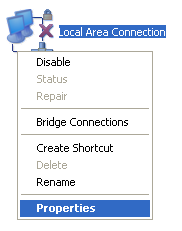
- Klik kanan pada Lan card anda Properties
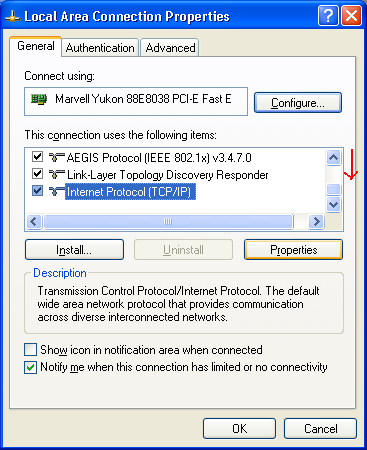
- Di tab General di kolom penggunaan koneksi pilih Internet Protocol (TCP/IP) dan Klik opsi properties maka muncul sebuah jendela baru
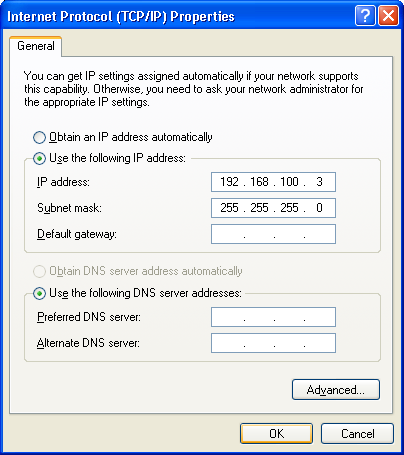
- Check list “Use the following IP Address”. Masukkan IP addres sesuai dengan aturan di teori tadi. Disini saya menggunakan IP Address 192.168.100.2 dan masukkan Subnet mask 255.255.255.0. Klik Ok
- Centang show icon in notification area when connected
- klik close
Hampir sama seperti computer kedua hanya saja teman teman ganti IP Addres nya. Pada computer kedua saya menggunakan IP Address 192.168.100.3. Untuk jelas nya seperti ini.
- Setelah masuk Sistem Operasi Windows XP, silahkan buka Control Panel - Network and Internet Connections - Network Connection
- Klik kanan pada Lan card anda Properties
- Di tab General di kolom penggunaan koneksi pilih Internet Protocol (TCP/IP) dan Klik opsi properties maka akan muncul sebuah jendela baru
- Check list “Use the following IP Address”. Masukkan IP addres sesuai dengan aturan di teori tadi. Disini saya menggunakan IP Address 192.168.100.3 dan masukkan Subnet mask 255.255.255.0. Klik Ok
- Centang show icon in notification area when connected
- Klik close
Menguji koneksi antar computer 1 dan 2
Pada Komputer 1
Masuk di Start - All Programs - Accessories - Command Prompt
ketikkan “Ping_IP Addres Tujuan”. Ping 192.168.100.3
Pada Komputer 2
Sama seperti di computer 1 hanya saja IP Addres tujuan diganti dengan IP Address computer 1
Ada 3 kemungkinan hasil dari pengujian dengan perintah ping yaitu:
DHU (Destination Host Unreachable)
hasil menunjukkan bahwa kesalahan kemungkinan pada computer user bukan computer tujuan.
Solusi nya :
- silahkan anda check apakah Lan card di computer anda sudah terpasang dengan benar
- Check kembali penulisan IP Address pada computer anda
- Check kembali apakah kabel lan anda sudah terpasang dengan benar
RTO (Request Time Out)
Hasil menunjukkan bahwa kesalahan kemungkinan pada computer tujuan.
Solusi nya :
- Check kembali penulisan IP Tujuan pada sintaks ping
- Check kembali apakah pemasangan kabel sudah tepat di Komputer tujuan
- Check kembali NetID pada computer tujuan
- Matikan Firewall di kedua computer (Cara Matikan Firewall)
Replay from
Hasil menunjukkan bahwa anda sudah dapat mengirimkan paket data dari computer anda ke computer tujuan dan computer tujuan membalas kiriman paket data yang sudah anda kirimkan tadi. Kesimpulan nya sudah pasti Congratulation you pass the exam!!! Alias sukses.
Jenis-Jenis Dan Cara Kerja ( Pengertian ) Hacker
Para pengunjung blog dibebaskan ini mohon untung santai, jangan terkejut dengan kata" HACKER walau sifatnya kebanyakan merugikan kebanyakan orang.
Bagi Penulis salah satu ancaman terbesar adalah Hacker.pengertian hacker sendiri masih mendundang pro dan kontra.ada yang menyebut hacker itu yang menemukan vulnerability(kelemahan sistem),ada yang menyebut hacker itu adalah orang yang melakukan exploitasi terhadap sisitem yang mengundang kelemahan/vulnerability(hacking).contoh hacking yang umum terlihat adalah deface website(melakukan perubahan isi dari halaman situs).itulah salah satu cuplikan dari buku yang berjudul HACK ATTACK by Harianto Ruslim,CEH(certifiedethical hacker).
ane ringkas ja ya pake bahasa ane yar ngga kepanjangan...he...
hacker di bagi menjadi :
White Hat ditujukan pada mereka yang membantu menemukan vulnerability disistem komputer dan kadang juga memberikan cara untuk mengatasinya..biasanya orang2 ini tergolong ke dalam security IT.( menggunakan untuk kebaikan).
Black Hat mengacu kepada orang yang melakukan exploitasi kelemahan sistem dengan tujuan mendapatkan informasi atau data secara ilegal,atau bahkan merusak seperti melakukan deface sistem,merubah password,modifikasi database.dan berbagai serangan lainnya seperti DOS(Denial Of Service)yang membuat sistem tidak berfungsi.
Grey Hat klo dikatakan ini yang paling merusak seperti yang terdapat difilm2 Died Hard yang dapat mengendalikan pesawat,lampumerah sehingga menimbulkan kekacauan.may be hacker jenis ini kedepannya memang ada.tapi contoh yang sekarang adalah seperti pencurian ATM(carder) itu juga masuk ke bagian Grey hat.
tidak ada yang aman di dunia komputer jika ingin aman pakailah mesin ketik untuk mengetik(resiko: tangan pada benjol) atau main komputer tanpa lan itu juga masih bisa rentan ma virus..yang ada kita harus bisa hardening system komputer kita menjadi lebih baik.

Dalam dunia underground orang yang menjadi hacker biasanya melalui tahapan-tahapan seperti berikut:
1. Mundane Person
2. Lamer
3. Wannbe
4. Larva
5. Hacker
Adapun dilihat dari sisi keahliannya, terdapat dua jenis hacker yaitu:
1. Wizard
2. Guru
Karakter hacker itu sendiri dibagi menjadi dua yang lebih condong mengarah kepada sifat cracker yaitu:
1. Dark-side Hacker
2. Malicious Hacker
Meskipun berdasarkan tahapannya Hacker sendiri merupakan tingkatan tertinggi, tetapi sebenarnya tidak mudah mengatakan bahwa Hacker merupakan tahapan paling akhir atau final karena selalu saja ada sesuatu hal baru untuk dipelajari atau ditemukan oleh seorang. Sehingga kemampuan seorang hacker satu dengan hacker lainnya pun bisa berbeda-beda.
Cracker adalah sebutan untuk mereka yang masuk ke sistem orang lain dan cracker lebih bersifat destruktif(penghancuran, kadang mereka melakukan untuk melumpuhkan lawan sehingga persaingan bisnis bisa tak terkalahkan), biasanya di jaringan komputer, mem-bypass password atau lisensi program komputer, secara sengaja melawan keamanan komputer, men-deface (merubah halaman muka web) milik orang lain bahkan hingga men-delete data orang lain, mencuri data.dan juga jenis ini bisa tergolong dalam hacker yang bersifat grey hat & black hat yang membedakan adalah cara kerjanya. cracker lebih condong ke crack suatu lisensi,serial,password dan kode2 tertentu yg enscrypted.
nah dari situ kita tau apa itu hacker?semoga bisa menambah wawasan anda terima kasih
sumber:
Hack Attack Book by Harianto Ruslim,CEH
Kamus Komputer & Teknologi Informasi Book
Bagi Penulis salah satu ancaman terbesar adalah Hacker.pengertian hacker sendiri masih mendundang pro dan kontra.ada yang menyebut hacker itu yang menemukan vulnerability(kelemahan sistem),ada yang menyebut hacker itu adalah orang yang melakukan exploitasi terhadap sisitem yang mengundang kelemahan/vulnerability(hacking).contoh hacking yang umum terlihat adalah deface website(melakukan perubahan isi dari halaman situs).itulah salah satu cuplikan dari buku yang berjudul HACK ATTACK by Harianto Ruslim,CEH(certifiedethical hacker).
ane ringkas ja ya pake bahasa ane yar ngga kepanjangan...he...
hacker di bagi menjadi :
- Blackhat
- Whitehat
- Grey hat
White Hat ditujukan pada mereka yang membantu menemukan vulnerability disistem komputer dan kadang juga memberikan cara untuk mengatasinya..biasanya orang2 ini tergolong ke dalam security IT.( menggunakan untuk kebaikan).
Black Hat mengacu kepada orang yang melakukan exploitasi kelemahan sistem dengan tujuan mendapatkan informasi atau data secara ilegal,atau bahkan merusak seperti melakukan deface sistem,merubah password,modifikasi database.dan berbagai serangan lainnya seperti DOS(Denial Of Service)yang membuat sistem tidak berfungsi.
Grey Hat klo dikatakan ini yang paling merusak seperti yang terdapat difilm2 Died Hard yang dapat mengendalikan pesawat,lampumerah sehingga menimbulkan kekacauan.may be hacker jenis ini kedepannya memang ada.tapi contoh yang sekarang adalah seperti pencurian ATM(carder) itu juga masuk ke bagian Grey hat.
tidak ada yang aman di dunia komputer jika ingin aman pakailah mesin ketik untuk mengetik(resiko: tangan pada benjol) atau main komputer tanpa lan itu juga masih bisa rentan ma virus..yang ada kita harus bisa hardening system komputer kita menjadi lebih baik.
Dalam dunia underground orang yang menjadi hacker biasanya melalui tahapan-tahapan seperti berikut:
1. Mundane Person
2. Lamer
3. Wannbe
4. Larva
5. Hacker
Adapun dilihat dari sisi keahliannya, terdapat dua jenis hacker yaitu:
1. Wizard
2. Guru
Karakter hacker itu sendiri dibagi menjadi dua yang lebih condong mengarah kepada sifat cracker yaitu:
1. Dark-side Hacker
2. Malicious Hacker
Meskipun berdasarkan tahapannya Hacker sendiri merupakan tingkatan tertinggi, tetapi sebenarnya tidak mudah mengatakan bahwa Hacker merupakan tahapan paling akhir atau final karena selalu saja ada sesuatu hal baru untuk dipelajari atau ditemukan oleh seorang. Sehingga kemampuan seorang hacker satu dengan hacker lainnya pun bisa berbeda-beda.
Cracker adalah sebutan untuk mereka yang masuk ke sistem orang lain dan cracker lebih bersifat destruktif(penghancuran, kadang mereka melakukan untuk melumpuhkan lawan sehingga persaingan bisnis bisa tak terkalahkan), biasanya di jaringan komputer, mem-bypass password atau lisensi program komputer, secara sengaja melawan keamanan komputer, men-deface (merubah halaman muka web) milik orang lain bahkan hingga men-delete data orang lain, mencuri data.dan juga jenis ini bisa tergolong dalam hacker yang bersifat grey hat & black hat yang membedakan adalah cara kerjanya. cracker lebih condong ke crack suatu lisensi,serial,password dan kode2 tertentu yg enscrypted.
nah dari situ kita tau apa itu hacker?semoga bisa menambah wawasan anda terima kasih
sumber:
Hack Attack Book by Harianto Ruslim,CEH
Kamus Komputer & Teknologi Informasi Book
Monday, January 23, 2012
Melakukan Perbaikan Dan Atau Setting Ulang Koneksi Jaringan
Mempersiapkan Perbaikan Konektifitas Jaringan pada PC yang Bermasalah
Persiapan untuk melakukan perbaikan konektifitas jaringan pada komputer client yang bermasalah harus terlebih dahulu mengetahui peralatan-peralatan yang akan digunakan dan dibutuhkan dalam jaringan tersebut. Selain peralatan dalam proses perbaikan konektifitas kita juga harus mengetahui jenis topologi jaringan yang digunakan oleh komputer client tersebut. Hal ini dilakukan agar dalam proses persiapan dan proses perbaikan kita tidak menggunakan sistem trial and error yang berarti kita hanya mencoba-coba saja tanpa mengetahui permasalahan yang dihadapi sebenarnya. Pada pembahasan berikut akan membahas tentang persiapan perbaikan konektiftas pada jaringan dengan topologi Bus dan Star. Alasan pembahasan hanya pada jaringan dengan topologi Bus dan Star karena kedua jaringan paling bayak digunakan.
1. Persiapan Perbaikan Konektivitas pada Jaringan dengan Topologi Bus
Merupakan topologi fisik yang menggunakan kabel Coaxial dengan menggunakan T-Connector dengan terminator 50 ohm pada ujung jaringan. Topologi bus menggunakan satu kabel yang kedua ujungnya ditutup serta sepanjang kabel terdapat node-node.
Karakteristik topologi Bus adalah:
merupakan satu kabel yang kedua ujungnya ditutup dimana sepanjang kabel terdapat node-node.
Paling prevevalent karena sederhana dalam instalasi
Signal merewati 2 arah dengan satu kabel kemungkinan terjadi
collision (tabrakan data atau tercampurnya data).
Permasalahan terbesar jika terjadi putus atau longgar pada salah
satu konektor maka seluruh jaringan akan berhenti
Topologi Bus adalah jalur transmisi dimana signal diterima dan
dikirim pada setiap alat/device yang tersambung pada satu garis lurus (kabel), signal hanya akan ditangkap oleh alat yang dituju, sedangkan alat lainnya yang bukan tujuan akan mengabaikan signal tersebut/hanya akan dilewati signal.
Persiapan yang dilakukan adalah dengan mempersiapkan peralatannya. Peralatan atau bahan yang dibutuhkan untuk jaringan dengan Topologi Bus adalah:
a) Kartu Jaringan (Network Interface Card/ LAN Card)
Sebuah kartu jarinagn (LAN Card) yang terpasang pada slot ekspansi pada sebuah motherboard komputer server maupun workstation (client) sehingga komputer dapat dihubungkan kedalam sistem jaringan. Dilihat dari jenis interface-nya pada PC terdapat dua jenis yakni PCI dan ISA.
b) Kabel dan konektor
Kabel yang digunakan untuk jaringan dengan topologi Bus adalah menggunakan kabel coaxial. Kabel coaxial menyediakan perlindungan cukup baik dari cross talk ( disebabkan medan listrik dan fase signal) dan electical inteference (berasal dari petir, motor dan sistem radio) karena terdapat semacam pelindung logam/metal dalam kabel tersebut.
Jenis kabel coaxial diantaranya kabel TV (kabel Antena), thick coaxial dan thin coaxial kecepatan transfer rate data maximum 10 mbps.
Kabel Coaxial atau kabel RG-58 atau kabel 10base2 (ten base two) memiliki jangkauan antara 300 m dan dapat mencapai diatas 300m dengan menggunakan repeater. Untuk dapat digunakan sebagai kabel jaringan harus memenuhi standar IEEE 802.3 10BASE2, dengan diameter rata-rata berkisar 5 mm dan biasanya berwarna gelap.
Konektor yang digunakan dalam jaringan Topologi Bus adalah dengan menggunakan konektor BNC. Konektor BNC ada 3 jenis yakni:
Konektor BNC Konektor BNC yang dipasangkan pada ujung-ujung kabel coaxial.
TerminatorBNC Konektor BNC dipasangkan pada ujung-ujung Jaringan dengan Topologi Bus yang memiliki nilai hambatan 50 ohm.
TBNC Adalah konektor yang dihubungkan ke kartu jaringan (LAN Card) dan ke Konektor BNC ataupun ke terminator untuk ujung jaringan.
2. Persiapan Perbaikan konektifitas pada Jaringan dengan topologi Star
Topologi Star adalah topologi setiap node akan menuju node pusat/ sentral sebagai konselor. Aliran data akan menuju node pusat baru menuju ke node tujuan.
Topologi ini banyak digunakan di berbagai tempat karena memudahkan untuk menambah, megurangi dan mendeteksi kerusakan jaringan yang ada. Panjang kabel tidak harus sesuai (matching). Kerugian terjadi pada panjang kabel yang dapat menyebabkan (loss effect) karena hukum konduksi, namun semua itu bisa diabaikan.
Karateristik topologi Star adalah:
Setiap node berkomunikasi langsung dengan central node, traffic data mengalir dari node ke central node dan kembali lagi.
Mudah dikembangkan karena setiap node hanya memiliki kabel yang langsung terhubung ke central node.
Keunggulan jika terjadi kerusakan pada salah satu node maka hanya pada node tersebut yang terganggu tanpa mengganggu jaringan lain
Dapat digunakan kabel lower karena hanya menghandle satu traffic node dan biasanya menggunakan kabel UTP.
Persiapan yang harus dilakukan adalah mempersiapkan peralatannya. Peralatan atau bahan yang dibutuhkan untuk jaringan dengan Topologi Bus adalah:
1. Kartu Jaringan (Network Interface Card/ LAN Card)
Sebuah kartu jaringan (LAN Card) yang terpasang pada slot ekspansi pada sebuah motherboard komputer server maupun workstation (client) sehingga komputer dapat dihubungkan kedalam sistem jaringan. Dilihat dari jenis interface-nya untuk jaringan menggunakan topologi star menggunakan kartu jaringan jenis PCI.
2. Kabel dan Konektor
Kabel yang digunakan dalam Jaringan dengan topologi star adalah UTP (Unshielded Twisted Pair). Merupakan sepasang kabel yang dililit satu sama lain dengan tujuan mengurangi interferensi listrik yang terdapat dari dua, empat atau lebih pasang (umumnya yang dipakai dalam jaringan adalah 4 pasang / 8 kabel). UTP dapat mempunyai transfer rate 10 mbps sampai dengan 100 mbps tetapi mempunyai jarak pendek yaitu maximum 100m. Umumya di Indonesia warna kabel yang terlilit adalah (orangeputih orange), (hijau-putih hijau), (coklat-putih coklat) dan (biruputih biru).
Konektor yang digunakan dalam jaringan Topologi star dengan kabel UTP (Unshielded Twisted Pair) yakni menggunakan konektor RJ 45 dan untuk mengepres kabel menggunakan tang khusus yakni Cramping tools.
Memperbaiki Konektifitas Jaringan pada PC
Perbaikan konektifitas merupakan tindakan untuk memperbaiki atau menghubungkan komputer client dengan komputer jaringan. Tindakan yang dilakukan adalah termasuk pemasangan dan konfigurasi ulang perangkat yang diganti.
Pada pembahasan berikut akan membahas pada perbaikan konektifitas pada jaringan dengan Topologi Bus dan Topologi Star. Hal ini dilakukan untuk lebih memperdalam bahasan sesuai dengan kegiatan belajar yang pertama.
Tindakan perbaikan konektifitas jaringan melalui beberapa tahap yakni:
1) Pemasangan Kartu Jaringan (LAN Card) pada Motherboard
Pemasangan Kartu jaringan pada motherboar disesuaikan dengan kartu jaringan yang dimiliki apakah menggunakan model ISA atau PCI. Kartu jaringan model ISA tidak dapat dipasangkan pada slot PCI dan sebaliknya. Jadi pemasangan kartu jaringan harus sesuai dengan slot ekspansinya. Karena ukuran slot ekspansi yang tidak sama maka mempermudah dalam pemasangan sehingga tidak mungkin tertukar. Pemasangan kartu jaringan dapat dilakukan pada slot manapun selama slot tersebut tidak dipakai oleh komponen lain atau masih kosong. Karena apabila anda memindah komponen yang sudah ada maka saat menghidupkan komputer windows akan mendeteksi ulang pada seluruh komponen sehingga akan melakukan inisialisasi ulang ini terjadi pada windows 98, Windows 2000 dan windows XP.
2) Pemasangan Kabel pada Konektor
Pemasangan Kabel Coaxial dan Konektor BNC
Pemasangan Kabel Coaxial dan konektor BNC harus dilakukan dengan hati-hati jangan sampai terjadi short atau hubung singkat karena dapat menyebabkan kabel yang kita buat membuat sistem jaringan menjadi down. Pengecekan apakah kabel tersebut dalam kondisi yang baik atau tidak putus ditengah juga harus dilakukan karena ini juga sebagai antisipasi supaya tidak terjadi kegagalan konektifitas. Pengecekan dapat dilakukan dengan multimeter pada kedua ujung apakah ada short atau putus tidak. Jika tidak ada maka dapat dilakukan penyambungan Kabel Coaxial pada konektor BNC. Setelah selesai penyambungan Kabel Coaxial pada konektor BNC harus di cek lagi apakah ada short atau putus dalam kabel tersebut dengan menggunkan multimeter.
Pemasangan Kabel UTP dan Konektor RJ 45
Pemasangan Kabel UTP dan Konektor RJ 45 untuk jaringan susunan kabel harus dilakukan standarisasi dengan tujuan untuk mempermudah dalam penambahan jaringan baru tanpa harus melihat susunan yang dipakai jika telah menggunakan standarisasi pengurutan kabel UTP ke konektor RJ 45.
Pengkabelan menggunakan Kabel UTP terdapat dua metode yaitu:
1. Kabel Lurus (Straight Cable)
Kabel lurus (Straight Cable) adalah sistem pengkabelan antara ujung satu dengan yang lainnya adalah sama. Kabel lurus (Straight Cable) digunakan untuk menghubungkan antar workstation (Client) dengan Hub/Switch.
2. Kabel Silang (Crossover Cable)
Kabel Silang (Crossover Cable) adalah sistem pengkabelan antara ujung satu dengan yang lainnya saling disilangkan antar pengiriman (Transmiter) data dan penerima (Resiver) data. Kabel pengiriman data ujung satu akan diterima oleh penerima data pada ujung kedua begitupula sebaliknya penerima data satu merupakan pengirim data ujung kedua. Kabel Silang (Crossover Cable) digunakan untuk menghubungkan Hub/Switch dengan Hub/Switch atau antar dua komputer tanpa menggunakan hub.
3) Pemasangan Konektor pada sistem Jaringan
Pemasangan Kabel Coaxial dengan konektor BNC pada Jaringan dengan topologi Bus
Pemasangan Kabel Coaxial dengan konektor BNC pada Jaringan dengan topologi Bus yang menggunakan T-Connector dengan terminator 50 ohm pada ujung jaringan. Topologi bus menggunakan satu kabel yang kedua ujungnya ditutup dimana sepanjang kabel terdapat node-node.
Pemasangan Kabel UTP dengan Konektor RJ 45 pada Jaringan dengan Topologi Star
Pemasangan Kabel UTP dengan konektor RJ 45 pada Topologi Star adalah setiap node akan menuju node pusat/ sentral sebagai konselor. Aliran data akan menuju node pusat baru menuju ke node tujuan. Topologi ini banyak digunakan di berbagai tempat karena memudahankan untuk menambah, megurangi atau mendeteksi kerusakan jaringan yang ada.
4) Seting konfigurasi (penginstalan driver kartu jaringan, pemilihan Protocol, Pengisian IP Address, subnet mask dan workgroup.
Apabila secara hardware semua telah terpasang dengan baik maka langkah selanjutnya adalah konfigurasi secara software yang dapat dilakukan dengan cara:
a) Penginstallan Driver Kartu Jaringan (LAN Card)
Penginstalan driver dilakukan apabila kartu jaringan belum terdeteksi dikarenakan tidak suport Plug and Play (PnP). Hal ini disebabkan karena driver dari sistem operasi (98/Me) yang digunakan tidak ada sehingga memerlukan driver bawaan dari kartu jaringan tersebut. Cara yang dapat dilakukan adalah dengan cara:
Klik start pada windows 98/me >> setting >> Control Panel
b) Pemilihan Protocol
Biasanya setelah melakukan instalasi kartu jaringan (LAN Card) dengan baik secara otomatis akan memasukkan protocol TCP/IP dikotak dialog tersebut ( Gambar 21) namun apabila belum maka dapat dilakukan cara-cara berikut:
c) Pengisian IP Address dan Subnetmask
IP Address merupakan alamat komputer yang unik dalam sistem jaringan. Karena dalam sistem jarigan yang dituju adalah IP Address sehingga jika terjadi IP Address yang sama maka kedua komputer cross penggunaan alamat yang sama.
Kelas Alamat IP Address
IP Address dikelompokkan menjadi lima kelas; Kelas A, Kelas B, Kelas C, Kelas D, dan Kelas E. Perbedaan pada tiap kelas tersebut adalah pada ukuran dan jumlahnya. IP Kelas A dipakai oleh sedikijaringan, tetapi jaringan ini memiliki jumlah host yang banyKelas C dipakai untuk banyak jaringan, tetapi jumlah host sedikit, Kelas D dan E tidak banyak digunakan. Setiap alamat IP terdiri dari dua field, yaitu:
Field NetId; alamat jaringan logika dari subnet dimana komputer dihubungkan
Field HostId; alamat device logical secara khusus digunakan untuk mengenali masing-masing host pada subnet.
d) Pemilihan Workgroup
Pemilihan workgroup untuk menentukan kelompok mana yang kita hubungai. Workgroup dapat juga disebut nama Jaringan yang ada jadi untuk masuk sistem harus menuju ke nama jaringan yang dituju apabila tidak maka juga tidak masuk dalam sistem jaringan tersebut.
Memeriksa, Menguji & Pembuatan Laporan Hasil Pemeriksaan dan Perbaikan Konektifitas Jaringan pada PC
Tindakan yang dilakukan setelah konfigurasi sistem selesai dapat dilakukan tindakan akhir yakni:
1) Pemeriksaan ulang konfigurasi jaringan
2) Pengujian konektifitas jaringan
3) Pembuatan laporan hasil perbaikan pekerjaan yang telah
dilakukan
Dengan tindakan-tindakan tersebut diatas diharapkan perbaikan konektifitas dapat teruji dan handal sehingga tidak menggangu jaringan yang telah ada. Tindakan-tindakan yang harus dilakukan untuk mengetahui apakah konektifitas yang telah dilakukan berhasil dapat dilakukan dengan cara:
A. Pemeriksaan ulang konfigurasi jaringan Pemeriksaan ulang konektifitas jaringan merupakan tindakan pengecekan ulang kembali dari proses paling awal yakni:
a) Memeriksa pemasangan kartu jaringan (LAN Card) apakah telah terpasang dengan baik atau tidak
b) Memeriksa Pemasangan konektor Kabel pada hub/switch atau konektor lain tidak mengalami short atau open,
c) Pemasangan konektor tidak longgar
d) Setting dan konfigurasi kartu jaringan secara software telah
benar sesuai dengan ketentuan jaringan sebelumnya baik dari instalasi driver kartu jaringan, Konfigurasi IP Address, Subnet mask dan Workgroup yang digunakan.
Apabila semua telah terpasang dengan baik dan benar maka langkah selanjutnya adalah pengujian konektifitas jaringan.
B. Pengujian konektifitas jaringan
Pengujian atau pengetesan jaringan dilakukan untuk mengetahui apakah komputer yang kita konektifitaskan telah berhasil masuk dalam sistem jaringan yang dituju.
Dalam menu network tersebut kita gunakan Fine Computer dimana kita akan melakukan pencarian berdasarkan nama komputer yang ada dalam jaringan saat penentuan identification pada saat penentuan workgroup.
Pada dialog find computer kita mencari berdasarkan nama komputer yang dicari. Hasil pencarian akan ditampilkan berupa daftar komputer yang telah sesuai dengan nama yang kita masukkan.
Cara pengujian hasil koneksi jaringan dapat pula dilakukan dengan cara double klik pada icon Network Neighborhood akan didapatkan daftar nama komputer yang telah masuk dalam jaringan sampai saat pengaksesan tersebut.
Cara lain yang dapat dilakukan untuk mengetahui apakah komputer tersebut telah terhubung dengan jaringan adalah dengan masuk pada windows explorer disana akan memberikan informasi secara lengkap.
Pengujian dapat pula dilakukan dengan menggunakan Ms Dos untuk melihat konfigurasi pada TCP/IP. Pada windows Ms Dos ketikkan C:>IPCONFIG/ALL (IP Configuration)
IPCONFIG (IP Configuration) memberikan informasi hanya pengalamatan TCP/IP pada konputer tersebut saja. Dari gambar tersebut bahwa komputer tersebut memiliki nomor IP Addres adalah 10.1.1.7 dan Subnet Masknya adalah 255.255.255.0 Untuk informasi yang lebih lengkap dapat juga dilakukan dengan mengetikkan pada Ms Dos adalah C:> IPCONFIG/ALL|MORE.
Dari tampilan IPCONFIG secara keseluruhan (all) dapat diperoleh informasi bahwa :
a) Host Name (Nama Komputer) adalah Komp_7
b) Diskripsi Kartu jaringannya adalah menggunakan Realtek
RTL8029(AS) jenis Eternet Adapter.
c) Physical Adapter adalah 00-02-44-27-25-73
d) IP Addres adalah 10.1.1.7
e) Subnet Masknya adalah 255.255.255.0
Untuk mendeteksi apakah hubungan komputer dengan jaringan sudah berjalan dengan baik maka dilakukan utilitas ping. Utilitas Ping digunakan untuk mengetahui konektifitas yang terjadi dengan nomor IP address yang kita hubungi.
Perintah ping untuk IP Address 10.1.1.1, jika kita lihat ada respon pesan Replay from No IP Address 10.1.1.1 berarti IP tersebut memberikan balasan atas perintah ping yang kita berikan. Diperoleh Informasi berapa kapasitas pengiriman dengan waktu berapa lama memberikan tanda bahwa perintah untuk menghubungkan ke IP Address telah berjalan dengan baik.
Apabila alamat yang dihubungi tidak aktif atau tidak ada maka akan ditampilkan data Request Time Out (IP Address tidak dikenal).
Berarti komputer tersebut tidak dikenal dalam sistem jaringan, atau sedang tidak aktif. Setelah melakukan pengujian pada sistem jaringan setiap komputer telah dapat terhubung dengan baik. Sistem jaringan tersebut dapat digunakan untuk sharing data ataupun printer, modem (Internet) dan sebagainya.
Sharing dimaksudkan untuk membuka jalan untuk komputer client lain mengakses atau menggunakan fasilitas yang kita miliki.
Untuk dapat melakukan sharing data dapat dengan cara masuk ke windows explorer pilih data atau directory yang akan disharingkan kemudian klik kanan lalu klik sharing.
Dengan sharing sistem jaringan dapat menggunakan 1 unit printer untuk mencetak data dari setiap komputer client sehingga memotong ongkos biaya untuk pembelian printer yang banyak.
Sebagai contoh sebuah komputer telah mensharing drive A, C, D, E, G dan sebuah printer canon berarti komputer tersebut membuka akses untuk setiap komputer dapat melihat, membuka dan menggunakan fasilitas printer yang ia miliki.
Subscribe to:
Posts (Atom)