Showing posts with label Tips Komputer. Show all posts

Wednesday, April 10, 2013

Fungsi (Tombol Cepat) Keyboard Pada Komputer

Tutorial (Tombol Cepat) Keyboard Pada Komputer sedikit penjelasan mengenai tombol-tombol yang ada dikeyboard, bagi anda para pengguna internet khususnya yang suka bermain didepan layar komputer pasti sedikit sekali yang belum tau mengenai tombol-tombol cepat yang ada di keyboard seperti CTRL+O untuk membuka file dll, tapi kali ini saya akan mensharing secara REAL dan LENGKAP silahkan dipelajari


(fungsi tombol-tombol keyboard yang ada pada komputer/PC/Laptop/Notebook/DLL)

Berikut Penjelasan (Tombol Cepat) Keyboard Pada Komputer simak baik-baik ya :

Ctrl + A : Select All
Ctrl + B : Bold
Ctrl + C : Copy
Ctrl + D : Font
Ctrl + E : Center Alignment
Ctrl + F : Find
Ctrl + G : Go To
Ctrl + H : Replace
Ctrl + I : Italic
Ctrl + J : Justify Alignment
Ctrl + K : Insert Hyperlink
Ctrl + L : Left Alignment
Ctrl + M : Hanging Indent
Ctrl + N : New
Ctrl + O : Open
Ctrl + P : Print
Ctrl + Q : Normal Style
Ctrl + R : Right Alignment
Ctrl + S : Save / Save As
Ctrl + T : Left Indent
Ctrl + U : Underline
Ctrl + V : Paste
Ctrl + W : Close
Ctrl + X : Cut
Ctrl + Y : Redo
Ctrl + Z : Undo
Ctrl + 1 : Single Spacing
Ctrl + 2 : Double Spacing
Ctrl + 5 : 1,5 lines
Ctrl + Esc : Start Menu
F1 : Menjalankan fungsis pertolongan yang disediakan pada Word
F2 : Memindahkan teks atau objek yang dipilih
F3 : Menjalankan perintah AutoText
F4 : Mengulangi perintah sebelumnya
F5 : Menjalankan perintah Find and Replace atau Goto
F6 : Menjalankan Perintah Other Pane
F7 : Memeriksaan kesalahan ketik dan ejaan teks
F8 : Awal perintah penyorotan/pemilihan teks atau objek
F9 : Mengupdate Field (Mail Merge)
F10 : Mengaktifkan Menu
F11 : Memasukkan field berikutnya (Mail Merge)
F12 : Mengaktifkan dialog Save As

Esc : Membatalkan dialog / perintah
Enter : Melaksanakan pilihan atau mengakhiri suatu paragraf
Tab : Memindahkan teks sesuai dengan tanda tab yang ada pada ruler horizontal
Windows : Mengktifkan Menu Start
Shortcut : Mengaktifkan shortcut pada posisi kursor
Delete : Menghapus 1 karakter di sebelah kanan kursor
Backspace : Menghapus 1 karakter di sebelah kiri kursor
Insert : Menyisip karakter di posisi kursor
Home : Memindahkan posisi kurosr ke awal baris
End : Memindahkan posisi kurosr ke akhir baris
Page Up : Menggulung layar ke atas
Page Down : Menggulung layar ke atas
Up : Memindahkan kursor 1 baris ke atas
Down : Memindahkan kursor 1 baris ke bawah
Left : Memindahkan kursor 1 karakter ke kiri
Right : Memindahkan kursor 1 karakter ke kanan
Num Lock On : Fungsi pengetikan angka-angka dan operator matematik aktif
Num Lock Off : Fungsi tombol navigasi aktif
Shift + F10 : Membuka menu pintas, sama seperti mengklik kanan
Alt : Penekanan tombol yang tidak dikombinasikan dengan tombol lain hanya
berfungsi untuk mengaktifkan atau memulai penggunaan menu bar
Shift + Delete : Menghapus item yang dipilih secara permanen tanpa menempatkan item
dalam Recycle Bin

Ctrl + Right Arrow : Memindahkan titik penyisipan ke awal kata berikutnya
Ctrl + Left Arrow : Memindahkan titik penyisipan ke awal kata sebelumnya
Ctrl + Down Arrow : Memindahkan titik penyisipan ke awal paragraf berikutnya
Ctrl + Up Arrow : Memindahkan titik penyisipan ke awal paragraf sebelumnya
Alt + F4 : Menutup item aktif, atau keluar dari program aktif
Alt + Enter : Menampilkan properti dari objek yang dipilih
Alt + Spacebar : Buka menu shortcut untuk jendela aktif
Ctrl + F4 : Close dokumen aktif dalam program-program yang memungkinkan Anda
untuk memiliki beberapa dokumen yang terbuka secara bersamaan
Alt + Tab : Switch antara item yang terbuka
Alt + Esc : Cycle melalui item dalam urutan yang mereka telah dibuka
Ctrl + Shift + Tab : Bergerak mundur melalui tab
Shift + Tab : Bergerak mundur melalui pilihan


Version 2 Keyboard Komputer
• CTRL + C (Copy)
• CTRL+X (Cut) CTRL + X (Cut)
• CTRL+V (Paste) CTRL + V (Paste)
• CTRL+Z (Undo) CTRL + Z (Undo)
• DELETE (Hapus)
• SHIFT+DELETE (Menghapus item yang dipilih secara permanen tanpa menempatkan item dalam Recycle Bin)
• CTRL sambil menyeret (men-drag) sebuah item (Menyalin item yang dipilih)
• CTRL + SHIFT sambil menyeret item (Buat cara pintas ke item yang dipilih)
• Tombol F2 (Ubah nama item yang dipilih)
• CTRL + RIGHT ARROW (Memindahkan titik penyisipan (kursor) ke awal kata berikutnya)
• CTRL + LEFT ARROW (Memindahkan titik penyisipan (kursor) ke awal kata sebelumnya)
• CTRL + DOWN ARROW (Memindahkan titik penyisipan (kursor) ke awal paragraf berikutnya)
• CTRL + UP ARROW (Memindahkan titik penyisipan (kursor) ke awal paragraf sebelumnya)
• CTRL + SHIFT dengan salah satu ARROW KEY (Sorot blok teks)
• SHIFT dengan salah satu ARROW KEY (Pilih lebih dari satu item dalam sebuah jendela atau pada desktop, atau pilih teks dalam dokumen)
• CTRL + A (Pilih semua)
• Tombol F3 (Mencari sebuah file atau folder)
• ALT + ENTER (Melihat properti untuk item yang dipilih)
• ALT + F4 (Menutup item aktif, atau keluar dari program aktif)
• ALT + ENTER (Menampilkan properti dari objek yang dipilih)
• ALT + SPACEBAR (Buka menu shortcut untuk jendela aktif)
• CTRL + F4 (Menutup dokumen aktif dalam program-program yang memungkinkan Anda untuk memiliki beberapa dokumen yang terbuka secara bersamaan)
• ALT + TAB (Beralih antara item yang terbuka)
• ALT + ESC (Cycle melalui item dalam urutan yang mereka telah dibuka)
• Tombol F6 (Siklus melalui elemen-elemen layar dalam jendela atau pada desktop)
• Tombol F4 (Menampilkan Address bar list di My Computer atau Windows Explorer)
• SHIFT + F10 (Menampilkan menu shortcut untuk item yang dipilih)
• ALT + SPACEBAR (Tampilan menu Sistem untuk jendela aktif)
• CTRL + ESC (Menampilkan menu Start)
• ALT + huruf digarisbawahi dalam nama menu (Menampilkan menu yang sesuai)
• Surat digarisbawahi dalam nama perintah pada menu yang terbuka (Lakukan perintah yang sesuai)
• Tombol F10 (Aktifkan menu bar dalam program aktif)
• ARROW (Buka menu berikutnya ke kanan, atau membuka submenu)
• LEFT ARROW (Buka menu sebelah kiri, atau menutup submenu)
• Tombol F5 (Memperbarui jendela aktif atau merefresh)
• BACKSPACE (Melihat folder satu level ke atas di My Computer atau Windows Explorer)
• ESC (Membatalkan tugas sekarang)
• SHIFT ketika Anda memasukkan CD-ROM ke dalam CD-ROM (Mencegah CD-ROM secara otomatis bermain/autoplay)


Keyboard Shortcuts Dialog Box
• CTRL + TAB (Move forward melalui tab)
• CTRL + SHIFT + TAB (Bergerak mundur melalui tab)
• TAB (Move forward melalui pilihan)
• SHIFT + TAB (Bergerak mundur melalui pilihan)
• ALT + huruf yang digarisbawahi (Lakukan perintah yang sesuai atau pilih opsi yang sesuai)
• ENTER (Lakukan perintah untuk opsi atau tombol aktif)
• SPACEBAR (Pilih atau menghapus kotak centang jika pilihan yang aktif adalah check box)
• Arrow tombols Panah (Pilih sebuah tombol jika pilihan aktif adalah group tombol pilihan)
• Tombol F1 (Menampilkan Help)
• Tombol F4 (Menampilkan item dalam daftar aktif)
• BACKSPACE (Membuka folder satu tingkat ke atas jika folder dipilih dalam Simpan Sebagai atau Buka kotak dialog)


Microsoft Natural Tombolboard Shortcuts Microsoft Natural Tombolboard Shortcut
• Windows Logo (Menampilkan atau menyembunyikan menu Start)
• Logo Windows + BREAK (Menampilkan System Properties dialog box)
• Logo Windows + D (Menampilkan the desktop)
• Logo Windows + M (Meminimalkan semua jendela)
• Logo Windows + SHIFT + M (Memulihkan jendela yang diminimalkan)
• Logo Windows + E (Membuka My Computer)
• Logo Windows + F (Mencari for a file atau folder)
• CTRL + Windows Logo + F (Mencari for komputer)
• Logo Windows + F1 (Menampilkan Windows Help)
• Logo Windows + L (Mengunci keyboard)
• Logo Windows + R (Membuka kotak dialog Run)
• Logo Windows + U (Membuka Utility Manager)


Accessibility Tombolboard Shortcuts
• Right SHIFT selama delapan detik (Beralih FilterTombols on atau off)
• LEFT ALT + LEFT SHIFT + PRINT SCREEN (Beralih High Contrast on atau off)
• LEFT ALT + LEFT SHIFT + NUM LOCK (Mengaktifkan MouseTombols on atau off)
• SHIFT lima kali (Mengaktifkan StickyTombols on atau off)
• NUM LOCK selama lima detik (Mengaktifkan ToggleTombols on atau off)
• Logo Windows + U (Membuka Utility Manager)


Windows Explorer Tombolboard Shortcuts Windows Explorer Tombolboard Shortcuts
• END (Menampilkan bagian bawah jendela aktif)
• HOME (Menampilkan bagian atas jendela aktif)
• NUM LOCK + Asterisk sign (*) (Tampilkan semua subfolder yang berada di bawah folder yang dipilih)
• NUM LOCK + Plus sign (+) (Menampilkan isi dari folder yang dipilih)
• NUM LOCK + Minus sign (-) (Collapse folder yang dipilih)
• LEFT ARROW (Collapse pilihan saat ini jika diperluas, atau pilih folder utama)
• RIGHT ARROW (Menampilkan pilihan saat ini, atau pilih subfolder pertama)
Shortcut Tombols for Character Map Tombol pintas untuk Peta Karakter
• Setelah Anda klik dua kali pada grid karakter karakter, Anda dapat bergerak melalui grid dengan

menggunakan cara pintas tombolboard:
• RIGHT ARROW (Pindah ke kanan atau ke awal baris berikutnya)
• LEFT ARROW (Pindah ke kiri atau ke akhir baris sebelumnya)
• UP ARROW (Pindah ke atas satu baris)
• DOWN ARROW (Pindah ke bawah satu baris)
• PAGE UP (Pindah ke atas satu layar pada satu waktu)
• DOWN (Pindah ke bawah satu layar pada satu waktu)
• HOME (Pindah ke awal baris)
• END (Pindah ke akhir baris)
• CTRL + HOME (Pindah ke karakter pertama)
• CTRL + END (Pindah ke karakter terakhir)
• SPACEBAR (Beralih antara yang lebih besar dan Normal ketika seorang karakter yang dipilih)


Microsoft Management Console (MMC) Main Window Tombolboard Shortcuts
• CTRL + O (Open yang disimpan konsol)
• CTRL + N (Buka konsol baru)
• CTRL + S (Save the open console)
• CTRL + M (Menambah atau menghapus item konsol)
• CTRL + W (Buka jendela baru)
• F5 tombol (Update konten dari semua jendela konsol)
• ALT + SPACEBAR (Menampilkan menu jendela MMC)
• ALT + F4 (Close the console)
• ALT + A (Menampilkan the Action menu)
• ALT + V (Menampilkan the View menu)
• ALT + F (Menampilkan the File menu)
• ALT + O (Menampilkan the Favorites menu)


Konsol MMC Window Tombolboard Shortcuts
• CTRL + P (Mencetak halaman aktif atau aktif pane)
• ALT + tanda Minus (-) (Menampilkan menu jendela jendela konsol yang aktif)
• SHIFT + F10 (Menampilkan the Action menu shortcut untuk item yang dipilih)
• Tombol F1 (Membuka topik Bantuan, jika ada, untuk item yang dipilih)
• Tombol F5 (Update konten dari semua jendela konsol)
• CTRL + F10 (Memaksimalkan jendela konsol yang aktif)
• CTRL + F5 (Memulihkan jendela konsol yang aktif)
• ALT + ENTER (Menampilkan kotak dialog Properties, jika ada, untuk item yang dipilih)
• Tombol F2 (Ubah nama item yang dipilih)
• CTRL + F4 (Close jendela konsol yang aktif. Ketika sebuah konsol hanya memiliki satu jendela konsol, jalan pintas ini akan menutup konsol)


Remote Desktop Connection Navigation
• CTRL+ALT+END (Open the m*cro$oft Windows NT Security dialog box
• ALT + PAGE UP (Beralih antara program dari kiri ke kanan)
• ALT + PAGE DOWN (Beralih antara program dari kanan ke kiri)
• ALT + INSERT (Cycle melalui program-program yang terakhir digunakan)
• ALT + HOME (Menampilkan menu Start)
• CTRL + ALT + BREAK (Beralih komputer klien antara jendela dan layar penuh)
• ALT+DELETE (Menampilkan the Windows menu) ALT + DELETE (Menampilkan the Windows menu)
• CTRL + ALT + Minus sign (-) (Membuat snapshot dari jendela aktif klien pada clipboard server Terminal dan menyediakan fungsi yang sama dengan menekan PRINT SCREEN pada komputer lokal.)
• CTRL + ALT + Plus sign (+) (Membuat snapshot dari seluruh area jendela klien pada clipboard server Terminal dan menyediakan fungsi yang sama dengan menekan ALT + PRINT SCREEN pada komputer lokal.)


Internet Explorer navigation Internet Explorer navigasi
• CTRL + B (Membuka kotak dialog Atur Favorit)
• CTRL + E (Open the Mencari bar)
• CTRL + F (Start the Find utility)
• CTRL + H (Open the History bar)
• CTRL + I (Open the Favorites bar)
• CTRL + L (Buka kotak dialog Open)
• CTRL + N (Start contoh lain dari browser dengan alamat Web yang sama)
• CTRL + O (Membuka kotak dialog Buka, sama seperti CTRL + L)
• CTRL + P (Membuka kotak dialog Print)
• CTRL + R (Memperbarui halaman Web ini)
• CTRL + W (Close jendela aktif)

Silahkan dipelajari tekan CTRL+D untuk bookmark halaman ini agar tidak kehilangan informasi diatas.

Tuesday, April 9, 2013

Cara Mematikan Komputer Dengan Timer (Hitungan Mundur)

Tips kali ini tentang Cara Mematikan Komputer Dengan Timer Waktu Mematikan komputer bisa dilakukan dengan banyak cara seperti manual dengan CMD atau juga dengan software kali ini sahabat dibebaskan akan berbagi trik mematikan komputer dengan Timer atau penghitung mundur
Trik ini berguna sekali bagi sobat yang memanagement seberapa lama komputer sobat diaktifkan :)


Berikut 
Cara Mematikan Komputer Dengan Timer Waktu silahkan disimak baik-baik :


1. Buka perintah Run dengan menekan Start => Run
2. Tulis "shutdown -f -s -t X"
3. Klik Ok

Keterangan :
Ganti tulisan X dengan waktu yang diinginkan (dalam satuan detik).
Cotoh : Untuk mengatur waktu mati selama 30 menit, maka X ditulis 1800. Jika 1 jam, maka X ditulis 3600. Setelah itu, akan tampil jendela penghitungan mundur waktu mati komputer, mudah bukan :)

Jika waktu nya sudah berjalan namun sobat masih asik bermain dengan PC dan tidak ingin / belum mau mematikan komputer, kita bisa batalkan perintah yang tadi kita jalankan.

Cara membatalkan perintah tersebut ialah :
1. Buka perintah Run dengan Start => Run
2. Tulis "shutdown -a"
3. Klik Ok

Sekian tips Cara Mematikan Komputer Dengan Timer Waktu semoga bermanfaat untuk sobat yang sedang mencari-cari cara menshutdown komputer otomatis dengan waktu yang telah ditentukan tentunya.
Kalau bermanfaat jangan lupa tinggalkan komentarnya ya

Thursday, January 31, 2013

Spesifikasi Komputer Untuk Game PC (Online/Offline)

Banyak orang yang ingin mengganti komputer dengan yang lebih baru atau upgrade, biasanya untuk mengejar spek buat maen game. Tapi yang menjadi masalah adalah bila sudah dapat uangnya malah bingung mau beli spesifikasi yang bagaimana.


Disini saya mencoba memberi beberapa pilihan yang mungkin berguna bagi komputer kalian yang sedang bingung untuk memilih spesifikasi komputer untuk game PC.


1. Memilih spesifikasi komputer game (Spek 1)
Processor : Intel C2Q Q6600 (Quad core 2.4G) = 2.200.000
Motherboard : MB Abit IX38 QuadGT = 1.900.000
VGA Card : Gecube Radeon HD3870 512MB 256bit DDR4 = 2.000.000
HDD : WDC SataII 2x320G (dibuat raid 0) = 1.300.000
RAM : Corsair TwinX DDR2-800 2x2GB (4GB, dual channel) = 1.200.000
Drive Optic : DVD-RW Asus 20x Sata Ligtscribe = 350.000
PSU : Power supply Acbell 607W Pure Lifetime warnty = 1.000.000
Cassing : Case (tergantung selera, asal airflownya bagus) = 1.000.000
Total : Rp 10.900.000

2. Memilih spesifikasi komputer game (Spek 2)
Processor : Core 2 Quad Q6600 = 2.144.000
RAM : Corsair Twin2x4096-6400C4DHX = 1.160.000
HDD : Seagate SATA-II 320 GB = 672.000
MB : Gigabyte GA-EX38-DS4 = 2.538.000
Casing + PSU : Simbadda Sim-Cool + PSU 500 W = 1.045.000
Drive Optic : DVD-RW + DVD-R Samsung = 500.000
VGA Card : Gigabyte GeForce 9600GT = 1.928.000
Mouse + Keyboard Gaming Sekitar = 500.000
LCD : Samsung 940BW 19" Wide = 2.538.000
Total : 12.756.000

3. Memilih spesifikasi komputer game (Spek 3)
Processor : AMD Phenom X4 9850 = 2.350.000
RAM : Corsair Twin2x4096-6400C4DHX = 1.160.000
HDD : Seagate SATA-II 320 GB = 672.000
Motherboard : MSI K9A2 Platinum = 1.835.000
Casing + PSU : Simbadda Sim-Cool + PSU 500 W = 1.045.000
Drive Optic : DVD-RW + DVD-R Samsung = 500.000
VGA Card : Gigabyte Radeon HD3870 = 2.350.000
Mouse + Keyboard Gaming Sekitar = 500.000
LCD : Samsung 940BW 19" Wide = 2.538.000
Total : 12.681.000

4. Alternatif: Memilih spesifikasi komputer game
1. Processor : Intel Core 2 Quad 2,4 GHZ (FSB 1066) 6600+Cache 8 MB (BOX) = Rp. 2.160.000
2. Moterboard : ABIT IX 38 QUAD GT (X38, 2xPCI-Exp,Firewire,FSB 1600) = Rp. 1.931.000
3. Ram : TEAM XTREEME DDR2 1066 2 GB KITS = Rp. 1.050.000
4. Vga Card : MSI NX8800GT-T2D512E (512 MB / GDDR3 256 BIT) = Rp. 2.540.000
5. HDD : SEAGATE BARRACUDA 7200.10 SATA 400 GB = Rp. 650.000
6. PSU : THERMALTAKE TOUGH POWER 650W PFC = Rp. 1.041.000
7. PC Case : COOLERMASTER CENTURION 5 CAC-TO5 Silver = Rp. 450.000
8. Drive Optic: DVD-RW LG 20x = Rp. 300.000
9. LCD Monitor : LG 17" L177WSB Wide 5000:1 = Rp. 1.780.000

Total : 11.902.000
Sumber : www.rakitan.com

Spesifikasi diatas sudah dapat rating/nilai bagus dalam pengetesan di majalah-majalah komputer tentang memilih spesifikasi komputer game.Untuk harga bisa berubah - rubah tergantung nilai dolar dan toko komputer di setiap daerah.Harga diatas diambil dari harga toko komputer di daerah jakarta dan sekitarnya.

Wednesday, May 2, 2012

Cara Mengatasi Masalah Speaker / Sound Device Tidak Terdeteksi


Beberapa saat yang lalu, Windows XP SP3 saya mengalami masalah dengan sound, tiba-tiba suara computer menghilang. Windows gagal mengeluarkan suara baik untuk memutar file music ataupun menjalankan system sound (suara login, logout dll). Seperti Windows tanpa sound card, padahal tidak ada masalah apapun (conflict) di Device Manager -> Sound, video and game controllers. Permasalahan tidak berhenti saat menambahkan sound card eksternal (sebelumnya sound onboard). Kedua Device tersebut dikenali plus tidak ada masalah dengan driver. Tetapi masih tidak ada suara yang muncul.
  1. VIA AC’97 (onboard)
  2. Creative SoundBlaster (eksternal)
Sangkaan masalah terletak di sound card gugur karena 1.) setelah membeli sound card baru masalah tidak selesai sampai disitu 2.) Tidak ada masalah sound saat menggunakan Live CD Linux. Sehingga saya yakin bahwa masalah ada di Windows. Beberapa ciri-cirinya sebagai berikut :
  1. Muncul error 88780078 (Bad DirectSound Driver) pada saat memutar mp3.
  2. Hilangnya ikon volume di kanan taskbar.
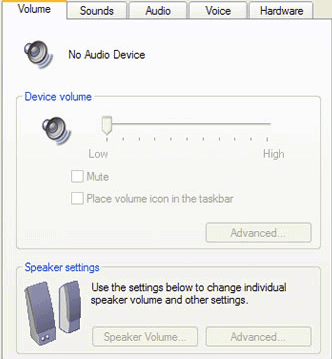
  3. Di Control Panel -> Sound and Audio Device, muncul pesan No Audio Device dan pilihan di Device Volume, Speaker Settings dll. Yang terdisable.
  4. Pada tab sound di dxdiag, DirectX mengenali nama device sound lengkap dengan drivernya, tapi muncul error 88780078 pada saat melakukan test (DirectX Feature -> Test DirectSound)
  5. Di Device Manager, tidak ada conflict (tanda kuning atau merah) di device, tapi saat klik properties di device, lalu ke tab properties, Audio, MIDI, Mixer dan Line Input Device menunjukkan status yang sama : “Driver is enabled but not has been started.”
  6. Pada saat eksekusi sndvol32.exe di WINDOWS/system32, muncul pesan “There are no Active Mixer enabled bla bla”
Beberapa cara yang saya lakukan antara lain :
  1. Memastikan sound onboard terdisable di BIOS atau di Device Manager saat menggunakan sound card eksternal.
  2. Uninstall sound card di Device Manager, lalu scan for hardware changes agar Windows menginstal otomatis kembali.
  3. Mengganti tempat slot sound card eksternal (PCI).
  4. Uninstall driver sound lalu install kembali dengan driver terbaru.
  5. Buka run dan ketik services.msc, scroll ke bawah hingga menemukan Windows Audio, dam memastikan Startup Type adalah Automatic.
  6. Memastikan tidak ada program 3rd party (seperti SRS Audio Sandbox) tidak mengakibatkan konflink dengan sound card.
Tapi cara diatas belum juga mengembalikan suara PC saya. Adapun cara yang berhasil mengembalikannya adalah sebagai berikut :
  1. Buka Run, ketikkan set DEVMGR_SHOW_NONPRESENT_DEVICES=1
  2. Ketik devmgmt.msc untuk membuka Device Manager
  3. Disable sound device anda
  4. Di tab view, pilih Show Hidden Device
  5. Expand Sound, video and game controllers
  6. Perhatikan device yang ber-ikon pudar, uninstall device sebagai berikut : Microsoft Kernel Audio Splitter, Microsoft System Audio Device, Microsoft Wave Audio Mixer, Microsoft WINMM WDM Audio Compability Driver.
  7. Scan for Hardware Changes untuk menginstall ulang device diatas
  8. Lalu kembali enable sound device anda.
  9. Reboot Komputer
  10. Cek volume ikon di taskbar, atau di cp -> Sounds and Audio Devices sound card anda dikenali. Atau eksekusi sndvol32.exe di WINDOWS/system32 secara manual.
  11. Sound’s Back!
Ada satu cara lagi yang saya temukan pada saat browsing tentang masalah ini, well cara ini tidak berhasil mengembalikan suara PC saya, tapi layak anda coba jika cara-cara diatas tidak menunjukkan hasil.
  1. Cara dibawah ini untuk mengembalikan Plug and Play Software Device Enumulator yang hilang, sebelum itu, pastikan PaPSDE di Device Manager -> System devices tak ada.
  2. Browse WINDOWS/inf, sebelumnya pastikan hidden folder terlihat di explorer (control panel -> Folder Options-> view -> Hidden files and folder -> pilih Show hidden files and folder)
  3. Buka file Machine.inf, hapus value ini ExcludeFromSelect=*
  4. Save as dan letakkan di folder manapun.
  5. Buka control panel -> add hardware, klik next, pilih yes I have already bla bla
  6. Pilih add new hardware devices -> install manually from the list -> pilih system devices -> have disk, lalu browse folder tempat anda save Machine.inf yang telah dirubah tadi, klik ok dan biarkan Windows menginstall PapSDE.
Source : http://www.techspot.com/vb/all/windows/t-34101-The-driver-has-been-enabled-but-has-not-been-

Tambahan dari saya:

jika belum memakai device external ( masih onboard / bawaan PC ), coba pinjam dulu soundcard externalnya ke teman anda apakah berhasil atau tidak, jika berhasil silakan beli sound card yang cocok dengan komputer anda alhasil SOUND BACK

Jika masih belum berhasil juga seperti nya komputer anda terjangkit virus / terkena corupt, jalan satu satu nya silakan install ulang windows anda, semoga membantu.

Monday, April 30, 2012

Penjelasan LAN Cable Tester, Subnetting, Routing Dan Tone Generator Beserta Fungsinya

SOAL

1. Apa yang dimaksud dengan LAN cable tester dan tone generator, jelaskan fungsinya !
2. Apa yang dimaksud dengan subnetting, jelaskan !
3. Apa yang dimaksud dengan routing ?
4. Apa yang dimaksud dengan komunikasi data ?

JAWABAN

1. LAN cable tester adalah alat untuk memeriksa kesempurnaan pemasangan kabel konektor LAN (RJ45)
    Fungsinya agar bisa mengetahui kabel LAN yang ingin kita pakai itu sudah sempurna atau tidak

    Tone Generator adalah sistem peredaman suara aktif dimana gelombang suara diredam menggunakan           gelombang suara yang sama tapi dengan fase yang berbeda 180 derajat.
    Fungsinya adalah Untuk membuat bunyi tone yang frekuensinya ditentukan saat runtime

2. Subnetting adalah teknik memecah suatu jaringan besar menjadi jaringan yang lebih kecil dengan cara           mengorbankan bit Host ID pada subnet mask untuk dijadikan Network ID baru.

3. Routing adalah proses dimana suatu item dapat sampai ke tujuan dari satu lokasi ke lokasi lain. Beberapa contoh item yang dapat dirouting :mail, telepon call, dan data. Di dalam jaringan, Router adalah perangkat yang digunakan untuk melakukan routing trafik.

4. Komunikasi data adalah proses pengiriman dan penerimaan data/informasi dari dua atau lebih device (alat,seperti komputer/laptop/printer/dan alat komunikasi lain)yang terhubung dalam sebuah jaringan. Baik lokal maupun yang luas, seperti internet

Tuesday, February 7, 2012

Tips Cara Merawat Harddisk Yang Baik Dan Benar

 https://blogger.googleusercontent.com/img/b/R29vZ2xl/AVvXsEgALxSGMrwpsgwbtmqgX7V70h49hmVhJ0-f7lwVaSkswrBJW6MqeEZEVrWe5t4nog5tc0NaPjKIGKnGdw3bIKJLcB2OTvUaIGL-yAj4uBA2bwnm4B3CbbpCVlXFcOJRNN-w7YnGhd9YuI8/s1600/hardisk_Rusak_by_teguh.jpg
 Berikut adalah beberapa cara Merawat Harddisk yang baik dan benar :

1.Installlah sebuah antivirus untuk berjaga jaga apabila nantinya ada virus yang menyerang dan merusak data anda..kalo bisa antivirusnya harus rutin di update.

2.Usahakan untuk selalu melakukan backup data yang
penting.

3.Gunakan scandisk untuk mengecek apakah ada batsector didalam harddisk.

4.selalu lakukan Defragment 2 minggu sekali agar data data didalam harddisk selalu tersusun rapi.

5.Gunakan Software pihak ketiga untuk membersihkan junk file,duplikat file,dan recycle byn..anda bisa menggunakan System Cleaner

6.Jangan terlalu sering mencabut dan memasang kembali harddisk kedalam CPU..karena Harddisk sangat sensitiv.jika terkena goncangan,maka data data didalam harddisk terancam hilang.

7.jangan menyimpan data terlampau banyak.maksudnya jangan sampai free harddisk sampe tinggal beberapa kylobyte..tapi berilah ruang sedikit agar harddisk tidak terlalu sesak setidaknya sisakan sekitar 20 MB..apabila anda menggunakan OS Windows biasanya akan muncul warning jika harddisk kita terlampau penuh.

8.uninstall program program yang tidak berguna agar tidak memberatkan harddisk

9.Pakailah UPS atau Stavolt..Gunanya jika kita menggunakan UPS adalah apabila sewaktu kita sedang menggunakan komputer tiba tiba listrik padam,komputer tidak akan langsung mati.jadi kita bisa menyimpan dulu data baru dimatikan.Komputer yang tiba tiba mati tanpa di shutdown terlebih dahulu akan membuat harddisk cepat rusak.

10.ventilasi yang cukup..jangan meletakkan CPU ditempat yang terlalu sesak atau sempit..karena bisa membuat udara tidak bisa keluar sehingga menyebabkan harddisk menjadi cepat panas.Jadi sebaiknya pilih CPU yang memiliki banyak kipas dan tempatkan ditempat yang agak luas..